Googleサイトで「リンクを知っている全員」という設定を見つけると、URLを送った相手だけが見られるのか、それとも検索にも出る公開状態なのかで迷いやすいです。特に社内資料、提案資料、イベント案内、仮公開ページなどは、共有範囲を少し間違えるだけで見せたくない人に見られる可能性があります。
この記事では、Googleサイトの公開範囲の考え方、編集権限との違い、リンク共有を使ってよい場面、避けたい場面、公開前に確認すべき設定を整理します。自分のサイトを「誰に見せたいのか」に合わせて、失敗しにくい公開方法を判断できるように進めます。
googleサイトのリンクを知っている全員は限定公開ではない
Googleサイトで「リンクを知っている全員」に近い公開状態にすると、基本的にはURLを知っている人がサイトを閲覧できる状態になります。ここで大事なのは、「URLを知らない人には見つかりにくい」ことと、「アクセス制限がかかっている」ことは同じではないという点です。リンクを受け取った人が別の人に転送すれば、その人も見られる可能性があります。
たとえば、社内メンバーだけに見せるつもりでイベント案内ページを作り、URLをチャットで共有したとします。そのURLが取引先や外部スタッフに転送されると、閲覧できる設定ならそのまま見られてしまいます。パスワードや個別ログインで守られているわけではないため、「見せても困らない内容か」を先に確認する必要があります。
一方で、チラシのQRコード、展示会の案内ページ、採用説明会の特設ページ、簡易的なキャンペーンページなど、URLを知った人に広く見てもらいたい用途では便利です。公開作業が簡単で、HTMLやサーバー設定に詳しくなくてもページを配布できます。つまり、リンク共有は危険な機能ではなく、「秘密にしたい情報には向かない」公開方法だと考えると判断しやすくなります。
| 公開の考え方 | 見られる人 | 向いている用途 | 注意点 |
|---|---|---|---|
| 制限付き | 指定したユーザーや組織内の人 | 社内資料、非公開マニュアル、確認用ページ | 相手がログインできる環境か確認が必要 |
| リンクを知っている人が見られる状態 | URLを知っている人 | 仮公開ページ、イベント案内、限定配布資料 | URLの転送で閲覧者が広がる可能性がある |
| 一般公開 | インターネット上のユーザー | 店舗サイト、採用サイト、サービス紹介 | 検索に出る可能性を前提に内容を整える |
まず公開範囲を分けて考える
Googleサイトで混乱しやすいのは、「サイトを編集できる人」と「公開されたサイトを見られる人」が別の設定になっていることです。編集者として追加された人は、サイトの内容を変更できる立場です。一方、公開されたサイトを見る人は、完成したページを閲覧するだけの立場です。この2つを同じものとして扱うと、思わぬ共有ミスが起きやすくなります。
編集権限と閲覧権限の違い
編集権限は、Googleサイトのページ追加、文章修正、画像差し替え、公開作業などに関わる権限です。たとえば、社内のWeb担当者、デザイナー、確認担当者に編集権限を付けると、未公開の下書きや設定画面にも関われる場合があります。そのため、単に「内容を確認してほしい」だけの相手に編集権限を渡すのは避けたほうが安全です。
閲覧権限は、公開後のサイトを見られるかどうかに関わります。イベント参加者、顧客、社外スタッフ、採用応募者などは、基本的に閲覧できれば十分です。Googleサイトでは、この「編集する人」と「見る人」を分けて考えることで、不要な編集ミスや公開前情報の漏れを防ぎやすくなります。
特に注意したいのは、編集者を増やしたあとに、誰がどこまで操作できるのかを確認しないまま運用を続けることです。社内で一時的に手伝ってもらった人、退職した人、外部委託先などが編集者に残っていることもあります。公開範囲だけでなく、共有設定の編集者一覧も定期的に見直すと安心です。
下書きと公開サイトは別物
Googleサイトでは、編集画面で修正した内容がすぐ公開サイトに反映されるわけではありません。変更後に公開を押すことで、閲覧者が見るページに反映されます。つまり、編集画面で見えている内容と、実際にURLを開いた人が見る内容が違う場合があります。
この仕組みを知らないと、「修正したのに相手に見えていない」「非表示にしたつもりの内容がまだ残っている」といった勘違いが起こります。公開前の確認では、編集画面だけでなく、公開URLを別ブラウザやシークレットウィンドウで開いて、実際の見え方を確認することが大切です。
また、Googleドライブのファイル、スプレッドシート、PDF、動画などをページに埋め込んでいる場合は、サイト本体とは別にファイル側の共有権限も関係します。サイトは見られるのに埋め込み資料だけ「権限が必要です」と表示されることもあれば、逆にファイルの共有が広すぎて想定外に見えることもあります。Googleサイトだけで完結していない情報は、元ファイルの共有設定まで確認しましょう。
リンク共有が向く場面
「リンクを知っている全員」に近い共有方法は、見せたい相手がはっきりしているけれど、ひとりずつメールアドレスを追加するほどではない場面に向いています。特に、短期間だけ使うページや、見られても大きな問題がない案内ページでは便利です。ただし、便利さを優先するほど公開範囲が広がりやすいため、内容の重要度で使い分ける必要があります。
仮公開や確認用ページ
制作途中のWebサイト、提案前のサンプルページ、チラシに載せる前の確認用ページなどは、リンク共有と相性がよい場面です。相手にURLを送るだけで確認してもらえるため、Googleアカウントの有無やログイン状態でつまずきにくくなります。社外のクライアントや複数の関係者に見てもらうときも、メールアドレスを毎回追加する手間を減らせます。
ただし、仮公開ページに未確定の料金、社名入りの提案内容、公開前のキャンペーン情報、個人名入りの資料が含まれる場合は注意が必要です。リンク共有は「知っている人だけに見せる」感覚で使えますが、実際にはURLが広がれば閲覧者も広がります。提案資料なら会社名を伏せる、料金表はダミーにする、個人情報を載せないなど、見られても困らない状態に整えてから共有すると安心です。
確認用として使う場合は、共有相手に「このURLは確認用です」「第三者への転送は控えてください」と一言添えるのも有効です。機能だけで完全に制御しようとせず、運用ルールも一緒に伝えることで、共有ミスを減らせます。特に複数社が関わる制作案件では、リンクの扱いを最初に決めておくと後のトラブルを避けやすくなります。
QRコードや案内ページ
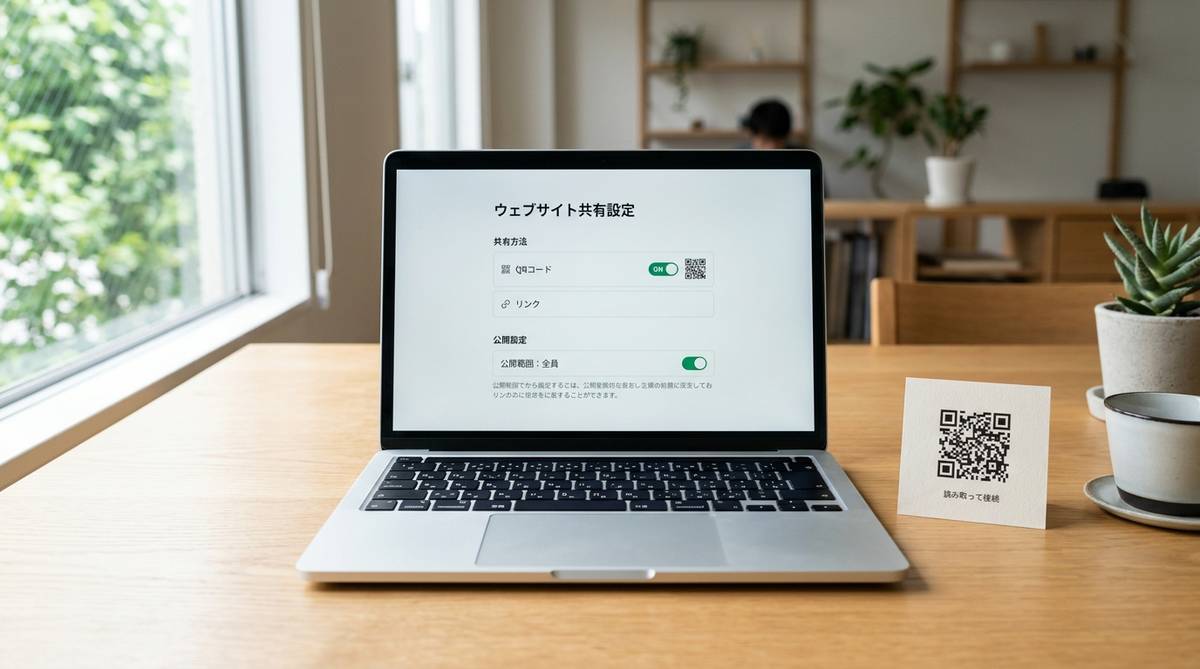
展示会、店舗イベント、セミナー、ワークショップ、学校行事などで、紙のチラシやPOPにQRコードを載せる場合も、Googleサイトは使いやすい選択肢です。参加方法、開催日時、会場地図、持ち物、問い合わせ先などをまとめておけば、紙面に載せきれない情報を補えます。印刷後に内容を更新できる点も、紙だけの案内より便利です。
この用途では、リンクを知っている人が見られる状態や一般公開に近い設定が向いています。QRコードを読み取った人がすぐ見られなければ、案内ページとしての役割を果たしにくいからです。ログインが必要な制限付き設定にすると、参加者がアクセスできず、問い合わせが増える原因になります。
ただし、QRコードは写真に写ったり、SNSで共有されたりすることがあります。会員限定イベント、社内限定説明会、招待制の商談会などでは、QRコードを配る相手や掲載場所に注意しましょう。誰が見ても問題ない概要だけGoogleサイトに載せ、詳細資料や申込者限定情報は別の方法で渡すと、便利さと安全性のバランスを取りやすくなります。
設定前に確認すること
Googleサイトの公開設定を変更する前に、まず「誰に見せたいのか」「見られて困る情報があるか」「検索に出てもよいか」を整理します。公開範囲の選び方は、サイトの種類によって変わります。会社案内、採用ページ、商品紹介ページのように広く見てもらいたいものと、社内マニュアルや顧客別提案ページでは、適した設定がまったく違います。
| サイトの内容 | おすすめの公開範囲 | 理由 | 確認ポイント |
|---|---|---|---|
| 店舗やサービスの紹介 | 一般公開 | 検索やチラシから多くの人に見てもらう目的だから | 問い合わせ先、営業時間、料金表が正しいか |
| 展示会やセミナー案内 | リンクを知っている人が見られる状態 | QRコードやメール配布で案内しやすいから | 申込期限、会場、参加条件が古くないか |
| 社内マニュアル | 制限付き | 外部に見せる必要がない情報を含むから | 組織外アカウントで開けないか |
| 顧客別の提案ページ | 制限付きまたは内容を伏せたリンク共有 | 社名、見積、課題などが含まれやすいから | 個人名、金額、未確定情報を載せていないか |
| 一時的な確認用ページ | リンク共有 | 関係者に素早く確認してもらえるから | 確認後に非公開へ戻す運用を決める |
検索に出したいか
Googleサイトを公開したからといって、すぐ検索結果に表示されるとは限りません。検索に出るかどうかは、公開範囲、サイトの内容、検索エンジンへの見つかりやすさ、他ページからのリンクなどに左右されます。一般公開にした場合でも、検索結果に出るまで時間がかかったり、ほとんど表示されなかったりすることがあります。
検索に出したいサイトなら、ページタイトル、見出し、本文の内容をきちんと整える必要があります。店舗名、地域名、サービス名、イベント名など、検索される言葉を自然に入れましょう。たとえば「熊本市のハンドメイド展示会案内」や「鹿児島市の採用説明会」など、誰に向けたページかが伝わる言葉を入れると、読み手にも検索エンジンにも内容が伝わりやすくなります。
反対に、検索に出てほしくないページなら、そもそも一般公開に向いていない可能性があります。検索エンジンに表示しない設定を使う考え方もありますが、それだけで秘密情報を守れると考えるのは危険です。見られて困る情報は、検索に出るかどうか以前に、制限付きで共有するか、Googleサイトに載せない判断が必要です。
Googleアカウントが必要か
閲覧者にGoogleアカウントでのログインを求めるかどうかも、公開範囲を決める大きなポイントです。社内マニュアルや組織内ポータルなら、ログインが必要でも問題になりにくいです。むしろ、誰が見られるかを管理しやすくなるため、制限付きのほうが安全です。
一方で、店舗のお客様、イベント参加者、採用応募者、展示会でQRコードを読み取る人などに見せるページでは、ログインが必要だと離脱の原因になります。スマートフォンでアクセスしたときに「権限が必要です」と表示されると、多くの人はそこで見るのをやめてしまいます。外部向けの案内ページでは、閲覧者がログインしなくても見られる状態にするかを必ず確認しましょう。
判断に迷う場合は、スマートフォンのシークレットブラウザや、Googleにログインしていない別端末で公開URLを開いてみるのが早いです。自分のアカウントでは見えていても、外部の人には見えないことがあります。公開前の確認は、作成者目線ではなく、実際に見る人の環境に近い形で行うことが大切です。
失敗しやすい共有ミス
Googleサイトの共有ミスは、操作が難しいから起きるというより、「見える範囲を勘違いしたまま進める」ことで起きます。特に多いのは、リンク共有を制限付き公開だと思い込むこと、埋め込みファイルの権限を確認しないこと、公開後のURLを別環境でテストしないことです。どれも事前に確認すれば防ぎやすいミスです。
URLを送れば安全と思い込む
URLを知っている人だけが見られる状態は、一見すると安全に見えます。しかし、URL自体に強い保護がかかっているわけではありません。メール、チャット、SNS、社内掲示板、資料のスクリーンショットなどを通じて、意図しない相手に広がる可能性があります。
たとえば、採用説明会の参加者だけに送ったURLが、知人に共有されることがあります。展示会の出展者向けページを関係者だけに送ったつもりでも、会場スタッフや外部パートナーに転送されるかもしれません。内容が一般的な案内だけなら大きな問題になりにくいですが、未公開の価格、社内事情、顧客名、個別条件が含まれているとリスクが高くなります。
リンク共有を使うときは、「知らない人に見られても困らない範囲まで内容を薄める」ことが基本です。どうしても見られて困る内容を載せたい場合は、メールアドレスを指定した制限付き共有を選びましょう。便利さよりも情報の重さを優先することで、公開後の不安を減らせます。
埋め込みファイルだけ見えない
Googleサイトには、Googleドライブの資料、スプレッドシート、スライド、フォーム、PDF、YouTube動画などを埋め込めます。ここでよく起こるのが、サイト本体は見られるのに、埋め込んだファイルだけ表示されないケースです。これは、サイトの公開設定とファイル側の共有設定が別々に管理されているためです。
たとえば、イベント案内ページに会場マップのPDFを埋め込んだとします。Googleサイトはリンクを知っている人が見られる状態でも、PDFが制限付きのままだと、閲覧者には「アクセス権が必要です」と表示されることがあります。逆に、サイトは制限付きなのに、元のPDFだけが広く共有されている場合もあります。
公開前には、サイト内のボタン、PDF、フォーム、画像、地図、スプレッドシートの表示をひとつずつ確認しましょう。特に申込フォームを埋め込む場合は、回答権限、回答の受付状態、メールアドレス収集の有無も確認が必要です。ページが見えるだけで満足せず、閲覧者が最後まで操作できるかを見ることが大切です。
公開後の見え方を確認しない
作成者の画面では、権限があるため多くの情報が問題なく表示されます。そのため、自分のブラウザだけで確認して「公開できている」と判断すると、外部の人には見えない、スマートフォンで崩れる、古い内容が表示されるといった問題に気づきにくくなります。特にGoogleアカウントにログインした状態では、閲覧者の見え方と違う場合があります。
確認するときは、シークレットウィンドウ、別のGoogleアカウント、スマートフォンのモバイル回線などを使うと実際の状態に近づきます。社外向けページなら、ログインしていない状態で開けるかを確認しましょう。社内向けページなら、組織外アカウントでは開けないかも確認すると安心です。
また、公開後に内容を修正した場合は、再公開が必要になることがあります。編集画面で直しただけでは、閲覧者側のページに反映されていない場合があるためです。修正後は公開URLを開き直し、日時、料金、申込ボタン、問い合わせ先など、間違えると困る部分を重点的に確認しましょう。
安全に公開する流れ
Googleサイトを安全に公開するには、最初から細かい設定名を覚えるより、確認の順番を決めるほうが実用的です。まず、サイトの目的を決めます。次に、見られて困る情報を外します。そのうえで、公開範囲を選び、公開URLを別環境で確認します。この流れにすると、共有設定だけに頼らず、内容面でも安全性を高められます。
公開前の流れは、次のように考えると分かりやすいです。
- サイトの目的を「社内用」「顧客確認用」「一般公開用」に分ける
- 個人名、社名、見積金額、未公開情報が入っていないか確認する
- 閲覧者にGoogleログインを求めてもよいか判断する
- Googleドライブの埋め込み資料やフォームの共有設定も確認する
- シークレットウィンドウやスマートフォンで公開URLを開く
- 一時公開なら、終了後に非公開へ戻す日を決めておく
社外向けで迷った場合は、まず「このページを知らない人が見ても問題ないか」と考えてください。問題ないなら、リンク共有や一般公開が使いやすいです。少しでも困る情報があるなら、情報を削るか、制限付きにするほうが安全です。公開設定は後から変えられますが、一度見られた情報を完全に回収することは難しいため、公開前の判断が重要です。
また、Googleサイトを販促や案内に使う場合は、公開範囲だけでなく、ページの目的もはっきりさせましょう。商品説明を見てもらうのか、問い合わせにつなげるのか、展示会で資料を補足するのかによって、載せる内容が変わります。リンク共有はあくまで見せ方の設定であり、読者が次に何をすればよいかが分からなければ、せっかく公開しても成果につながりにくくなります。
自分に合う設定を選ぶ
Googleサイトの「リンクを知っている全員」に近い公開方法は、URLを配った相手にスムーズに見てもらいたいときに便利です。ただし、限定公開やパスワード保護と同じ感覚で使うと、共有範囲を広げすぎることがあります。判断に迷ったら、「見られて困る情報があるか」「検索に出てもよいか」「相手にログインを求められるか」の3つで考えると整理しやすいです。
社内資料や顧客別提案のように、情報を守る必要があるページは制限付きが向いています。イベント案内、展示会用QRコード、簡単なサービス紹介のように、URLを知った人に広く見てもらいたいページはリンク共有が使いやすいです。店舗サイト、採用ページ、会社紹介など、検索からも見てもらいたいページは一般公開を前提に、タイトルや本文、問い合わせ導線まで整えましょう。
最後に行うべきことは、設定画面を見るだけではなく、実際の公開URLを閲覧者と同じ条件で開くことです。シークレットウィンドウ、スマートフォン、別アカウントで確認し、埋め込み資料やボタンまで問題なく使えるかを見てください。Googleサイトは手軽に公開できるからこそ、公開範囲と内容の重さを分けて考えることが、安心して使うための一番の近道です。