Canvaで作ったホームページを独自ドメインで公開したい場合、先に決めるべきことは「Canvaでどこまで運用するか」です。独自ドメインを使えるかどうかだけで判断すると、DNS設定、メール利用、SEO、将来の移転で迷いやすくなります。
この記事では、Canvaの無料ドメイン、Canvaで購入するドメイン、すでに持っている独自ドメインを接続する方法の違いを整理します。小規模な告知ページ、ショップの案内、名刺代わりのサイトなど、目的に合わせて失敗しにくい選び方を判断できるように説明します。
canva 独自ドメインは使い方で選ぶ
Canvaの独自ドメイン利用は、難しい仕組みを知らなくても始めやすい一方で、通常のWordPressサイトやレンタルサーバーとは考え方が少し違います。Canvaはデザイン作成からWeb公開までをまとめて行えるサービスなので、サーバーを自分で契約しなくてもページを公開できます。ただし、独自ドメインを使う場合は、ドメインの取得先やDNS設定、メールアドレスの利用状況を確認してから進める必要があります。
CanvaでWebサイトを公開する方法は、大きく分けると3つです。無料のCanvaドメインを使う方法、Canva上で新しいドメインを購入する方法、他社で取得済みの独自ドメインをCanvaに接続する方法です。どれもCanvaで作ったページを公開する点は同じですが、設定の手間、URLの見え方、将来の管理しやすさが変わります。
| 公開方法 | 向いているケース | 注意点 |
|---|---|---|
| 無料のCanvaドメイン | イベント告知、仮ページ、社内共有、テスト公開 | URLにCanvaのドメインが入り、事業用サイトとしては信頼感を出しにくい |
| Canvaで新しいドメインを購入 | Canva中心で簡単に管理したい小規模サイト | 他サービスとの連携や将来の移転方針を先に考える |
| 既存の独自ドメインを接続 | 取得済みの会社名・屋号ドメインを使いたい場合 | DNS設定を間違えると、メールや既存サイトに影響する可能性がある |
迷ったときは、まず無料ドメインでページを作って公開の流れを確認し、その後に独自ドメインへ切り替えると安全です。いきなり本番ドメインを接続すると、DNS設定の反映待ちやメール設定の確認で作業が止まりやすくなります。特に、会社用メールで同じドメインを使っている場合は、WebサイトだけをCanvaに向け、メールは今まで通り使える状態にする意識が大切です。
小さな告知なら無料でも十分
1ページだけのキャンペーン案内、ワークショップの募集、展示会の案内ページなどであれば、最初から独自ドメインにこだわらなくても問題ないことがあります。Canvaの無料ドメインを使えば、デザインを作ってそのままWebサイトとして公開できるため、公開までのスピードを優先できます。チラシやSNS投稿と同じデザイン素材を流用しやすいので、短期間だけ使うページには相性がよい方法です。
ただし、無料ドメインはURLにCanva由来の文字列が含まれるため、会社の公式サイトや長く使う店舗ページにはやや弱く見えることがあります。名刺、ショップカード、Googleビジネスプロフィール、広告のリンク先として使うなら、ユーザーが見たときに公式のページだと分かるURLのほうが安心感を出しやすいです。特に、実店舗、士業、スクール、予約制サービスでは、URLの見た目も信頼材料の一つになります。
無料ドメインは、まず公開して反応を見る段階に向いています。イベント参加者の反応を見たい、Instagramからの遷移を試したい、社内でページ内容を確認したいといった場面です。反応がよければ独自ドメイン化し、長期的に使うページとして整える流れにすると、費用と手間を抑えながら判断できます。
事業用なら独自ドメインが自然
事業用のホームページとしてCanvaサイトを使うなら、独自ドメインを検討する価値があります。屋号、ブランド名、店舗名に近いドメインを使うと、チラシや名刺に載せたときに覚えてもらいやすくなります。無料ドメインよりもURLが短くなりやすく、検索結果やSNSプロフィールに表示されたときにも公式感を出しやすいです。
ただし、独自ドメインを使えば自動的に集客できるわけではありません。Canvaで作ったページの内容が薄いままでは、ドメインだけ整えても問い合わせや予約にはつながりにくいです。サービス内容、料金、実績、よくある質問、問い合わせ導線がそろっているかを確認し、独自ドメインはその土台を整えたあとに活かすものとして考えると判断を間違えにくくなります。
また、長期的にブログ記事を増やしたい、細かいSEO対策をしたい、会員機能や予約システムを本格的に入れたい場合は、Canvaだけで完結させるよりWordPressや専用のWeb制作サービスを検討したほうがよいこともあります。Canvaの独自ドメインは、きれいな1ページサイトやシンプルな案内ページに向く選択肢です。
先に確認したい前提
独自ドメインの設定で失敗しやすいのは、Canvaの操作画面だけを見て進めてしまうことです。実際には、ドメインをどこで取得しているか、現在メールを使っているか、既存サイトがあるかによって注意点が変わります。Canva側では公開設定を進められても、ドメイン管理会社側のDNSを変更しないと接続できない場合があります。
確認する順番としては、まずこのドメインで今なにを使っているかを見るのが安全です。すでにホームページがあるなら、そのサイトをCanvaに置き換えるのか、一部のページだけCanvaで使うのかを決めます。メールアドレスを使っている場合は、メールに関係するDNS設定を触らないように注意が必要です。Webサイトの表示設定とメールの受信設定は別物ですが、同じDNS画面に並んでいるため、慣れていないと誤って変更してしまうことがあります。
| 確認項目 | 見るポイント | 判断の目安 |
|---|---|---|
| 既存サイト | 今のドメインで公開中のページがあるか | 置き換える前にバックアップや移行方針を決める |
| メール | 同じドメインのメールアドレスを使っているか | MXレコードなどメール関連設定は不用意に変更しない |
| ドメイン管理会社 | お名前.com、ムームードメイン、Xserverなどの管理画面に入れるか | ログインできない場合は先に管理者を確認する |
| 公開目的 | 短期告知か、長期の公式サイトか | 短期なら無料ドメイン、長期なら独自ドメインを検討する |
この前提確認を飛ばすと、ページは作れたのに公開できない、メールが不安でDNSを触れない、どのドメインを使えばよいか分からないという状態になりがちです。Canvaの画面で表示される手順だけでなく、自分のドメインが今どんな役割を持っているかを把握してから作業すると、後戻りが少なくなります。
ドメインとサイトは別物
独自ドメインは、インターネット上の住所のようなものです。一方で、Canvaで作るWebサイトは、その住所に表示する中身にあたります。つまり、ドメインを持っているだけではページは表示されず、Canvaで作ったページとドメインをつなぐ設定が必要になります。反対に、Canvaでページを作っても、独自ドメインにつなげなければ無料ドメインやCanva側のURLで公開する形になります。
この違いを理解しておくと、設定時の迷いが減ります。既存ドメインをCanvaに接続する場合、Canva側では公開するWebサイトを選び、ドメイン管理会社側ではDNSレコードを設定します。Canvaの画面だけで完了するケースと、外部の管理画面で作業が必要なケースがあるため、設定したのに表示されないと感じたときも、DNS側の反映待ちや入力ミスを確認できます。
また、ドメインにはWeb表示以外にもメールの役割があります。たとえば、独自ドメインのメールを使っている場合、WebサイトをCanvaに向けても、メールは別のサービスで受信し続ける構成がありえます。Webとメールを同じものとして考えず、ドメインは住所、サイトは建物、メールは郵便受けのように分けて考えると分かりやすいです。
Canvaでできる範囲
CanvaのWebサイト機能は、デザイン性の高いページを手軽に作ることに向いています。画像、見出し、ボタン、簡単なリンク、スマホ表示の調整などを視覚的に編集できるため、専門的なHTMLやCSSを触らなくても見栄えのよいページを作れます。チラシ、メニュー表、会社案内、講座案内など、Canvaで普段作っている販促物と同じ雰囲気でWebページを作りたい人には扱いやすいです。
一方で、CanvaのWebサイトは本格的なCMSとは違います。ブログを何十記事も管理したり、複雑な検索機能を入れたり、会員ごとに表示内容を変えたりする用途には向きません。問い合わせフォームや予約導線も、外部フォームや別サービスへのリンクで対応する形になることが多いため、必要な機能を最初に洗い出しておくと失敗しにくくなります。
独自ドメインを使うかどうかも、このできる範囲とセットで考える必要があります。デザイン重視の1ページLP、プロフィールサイト、サービス紹介ページならCanvaと独自ドメインの組み合わせは有力です。反対に、SEO記事を増やして集客したい、複数カテゴリの商品ページを管理したい場合は、Canvaを入口ページとして使い、メインサイトは別で用意する選択もあります。
独自ドメインの使い方
Canvaで独自ドメインを使う方法は、目的によって選び方が変わります。すでに会社や店舗のドメインを持っている人は、それをCanvaに接続する方法が自然です。まだドメインを持っていない人は、Canvaで新しく取得する方法と、外部のドメイン管理会社で取得してから接続する方法を比較して決めるとよいです。
初心者が迷いやすいのは、Canvaでドメインを買うほうが簡単そうだけど、あとで困らないかという点です。Canva内で購入すれば、Canvaサイトとの接続は進めやすくなりますが、将来別のサーバーやWordPressへ移す可能性があるなら、ドメイン管理をどこに置くかも大切です。外部で取得したドメインなら、メール、サーバー、別サービスとの連携を自分で管理しやすい反面、DNS設定の理解が必要になります。
- すぐ公開したい短期ページなら、無料ドメインで試す
- 事業名のURLで見せたいなら、独自ドメインを検討する
- 既存メールを使っているなら、DNS変更前に設定を確認する
- 将来WordPressへ移行する可能性があるなら、ドメイン管理場所を慎重に選ぶ
このように、独自ドメインは設定できるかだけでなく、どのくらい長く使うか、他のサービスとどうつなぐかで判断します。Canvaの操作は簡単でも、ドメインは事業の資産になるため、あとから変更しにくい名前を急いで決めないことも大切です。
既存ドメインを接続する
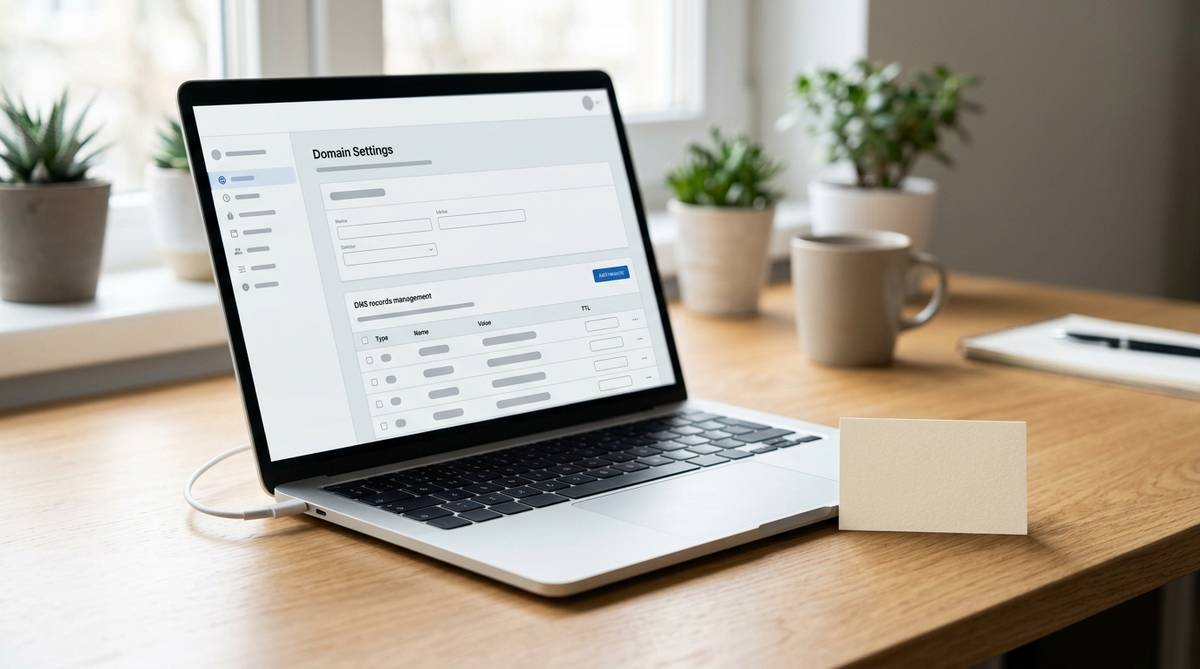
すでに取得している独自ドメインをCanvaに接続する場合は、Canva側で公開したいWebサイトを選び、既存ドメインを使う設定を進めます。その後、Canvaが指定するDNSレコードを、ドメイン管理会社の管理画面に追加または変更します。DNSの反映には時間がかかることがあるため、入力してすぐ表示されなくても、まずは設定内容と反映状況を落ち着いて確認する必要があります。
注意したいのは、既存サイトやメールを利用中のドメインです。今までWordPressサイトを表示していたドメインをCanvaに向けると、旧サイトは表示されなくなる可能性があります。また、同じドメインで会社メールを使っている場合、Web表示に関係するレコードだけを変更し、メール受信に必要なレコードは残す必要があります。分からないまま削除すると、サイト公開よりも大きなトラブルになることがあります。
おすすめの進め方は、まず現在のDNS設定をメモまたはスクリーンショットで残すことです。そのうえで、Canvaから案内されるレコードだけを確認し、不要な削除をしないようにします。自信がない場合は、制作会社やサーバー管理者に「WebサイトだけCanvaに向けたい。メールは維持したい」と伝えると話が通じやすくなります。
Canvaで購入する
まだドメインを持っていない場合、Canva上で新しいドメインを購入してWebサイトに使う方法もあります。この方法は、Canvaで作ったページをCanva中心で管理したい人に向いています。ドメイン取得とサイト公開の流れが近いため、外部のドメイン管理会社にログインしてDNS設定を探す手間を減らせる可能性があります。
ただし、Canvaで購入したドメインを使う場合も、名前の選び方は慎重に考える必要があります。会社名や屋号に近い短い名前が理想ですが、すでに他の人に取得されていることもあります。無理に長いドメインや読みにくいハイフンの多い名前を選ぶと、名刺や口頭案内で伝えにくくなります。店舗名、サービス名、地域名を組み合わせながら、覚えやすく打ち間違えにくい形を選びます。
将来の運用も考えておきたいポイントです。今はCanvaだけで十分でも、数年後にWordPressへ移行したくなることがあります。そのとき、ドメインをどこで管理しているか、移管やDNS変更がしやすいかが重要になります。Canvaで購入すること自体が悪いわけではありませんが、メールや別サーバーも使う予定があるかを考えてから決めると安心です。
設定でつまずきやすい点
Canvaの独自ドメイン設定でつまずく原因の多くは、デザイン作成ではなくドメイン側にあります。ページの見た目は完成しているのに、URLを開いても表示されない、接続確認が終わらない、昔のサイトが表示されるという場合は、DNSの反映待ちや設定先の違いを確認します。焦って何度も設定を変えると、かえって原因が分かりにくくなります。
DNSは変更してから反映まで時間がかかることがあります。管理画面で正しく入力しても、すぐに全員の環境で同じ表示になるとは限りません。スマホでは新しいページが見えるのに、パソコンでは古いページが見えることもあります。このような場合は、ブラウザのキャッシュ、通信環境、DNSの反映状況を分けて考えると落ち着いて対処できます。
メール設定を触らない
独自ドメインで一番避けたい失敗は、メール関連の設定を誤って変更してしまうことです。WebサイトをCanvaに向けるだけなら、通常はメール受信に関係する設定まで変える必要はありません。ところが、DNS管理画面にはAレコード、CNAME、TXT、MXなど複数の項目が並んでいるため、どれがWeb用でどれがメール用か分からないまま削除してしまうケースがあります。
特に、会社の代表メール、予約受付メール、問い合わせメールを独自ドメインで使っている場合は注意が必要です。メールが止まると、問い合わせや注文の機会を逃すだけでなく、取引先からの連絡にも影響します。Canvaに表示される設定値を追加する前に、現在のMXレコードやSPF、DKIMなどのTXT設定を残しておくと、万が一のときに戻しやすくなります。
作業を依頼する場合は、「独自ドメインをCanvaサイトに接続したいが、メールは今のまま使いたい」と明確に伝えるのが大切です。自分で作業する場合も、Canvaに関係するレコードだけを追加・変更し、意味が分からない既存レコードは触らないという方針にすると安全です。
SEO目的だけで決めない
独自ドメインにするとSEOに強くなると考えがちですが、実際にはドメインだけで検索順位が上がるわけではありません。検索で見つけてもらうには、ページの内容、タイトル、説明文、見出し、ユーザーが知りたい情報の充実が重要です。Canvaサイトでも基本的なタイトルや説明文を整えることはできますが、ブログ記事を大量に追加して集客する運用とは性質が違います。
店舗の営業時間、アクセス、料金、予約方法、よくある質問が整理されていれば、独自ドメインのCanvaサイトでも名刺代わりの公式ページとして役立ちます。反対に、画像ばかりで文章が少ないページや、ボタンのリンク先が分かりにくいページでは、独自ドメインを使ってもユーザーが行動しにくくなります。SEOだけでなく、問い合わせや来店につながる情報設計を優先することが大切です。
長期的に検索流入を増やしたいなら、Canvaサイトを入口ページとして使い、ブログやコラムはWordPressなど別の仕組みで運用する方法もあります。Canvaは見た目を整えるのが得意なので、広告やSNSからの着地ページには向いています。一方で、記事を積み上げて検索キーワードを広く拾う運用では、管理しやすいCMSを使ったほうが改善しやすい場面があります。
向いている人と避けたい人
Canvaの独自ドメイン運用が向いているのは、見た目のよい案内ページをすばやく作りたい人です。個人事業主のプロフィールサイト、講座やイベントの案内、店舗の簡易ホームページ、キャンペーン用LPなどでは、Canvaのデザイン性と独自ドメインの信頼感を組み合わせやすいです。専門業者に依頼する前の仮サイトとしても使いやすい方法です。
一方で、避けたほうがよいケースもあります。商品点数が多いECサイト、ブログを毎週更新するメディア、会員ログインが必要なサービス、細かいフォーム分岐や予約管理を行うサイトには、Canvaだけでは不足しやすいです。独自ドメインを使えば本格的なサイトに見せることはできますが、裏側の機能まで本格的になるわけではありません。
Canvaが向くケース
Canvaが向くのは、ページ数が少なく、デザインの印象が成果に直結しやすい場面です。ハンドメイド作家のブランド紹介、展示会の出展案内、セミナーの募集ページ、美容サロンのメニュー紹介などは、写真や雰囲気が伝わることが大切です。Canvaなら、チラシやInstagram投稿で使った素材と統一感を持たせやすく、販促物全体の見た目をそろえやすいです。
また、外部サービスへの導線を置く用途にも向いています。予約フォーム、LINE公式アカウント、Googleフォーム、決済ページ、SNSプロフィールなどへボタンで誘導すれば、Canvaサイト自体に複雑な機能を持たせなくても運用できます。独自ドメインを付けることで、広告や名刺からアクセスした人にも違和感の少ない入口を作れます。
ただし、ページの目的を一つに絞ることが大切です。会社紹介、採用、商品販売、予約受付、ブログ更新を1つのCanvaページに詰め込みすぎると、見た目はきれいでも読者が迷います。独自ドメインを使うなら、トップに誰向けのページかを明確にし、ボタンは問い合わせ、予約、資料請求など主要な行動に絞ると成果につながりやすくなります。
別サービスが向くケース
別サービスが向くのは、情報量が増え続けるサイトです。SEO記事を毎月追加したい、施工事例やお客様の声をカテゴリ別に管理したい、求人情報を職種ごとに出し分けたい場合は、WordPressなどのCMSが扱いやすくなります。Canvaは1枚のデザインをWebページ化する感覚に近いため、ページ管理が複雑になるほど運用の負担が出やすいです。
ECサイトとして使いたい場合も注意が必要です。Canvaのページから外部の販売ページへ誘導することはできますが、在庫管理、カート、会員管理、配送設定までCanva内で本格運用するものではありません。商品販売を中心にするなら、BASE、Shopify、STORESなど、販売機能を持つサービスを主軸にして、CanvaはバナーやLP作成に使うほうが自然です。
また、広告運用やアクセス解析を細かく行いたい場合も、どこまで計測できるかを事前に確認しておく必要があります。Google広告、SNS広告、GA4、タグ管理などを本格的に使うなら、タグ設置やイベント計測の自由度が重要になります。Canvaサイトで足りる範囲か、専用LPやWordPressのほうが改善しやすいかを比べると、あとから作り直す手間を減らせます。
次にやること
Canvaで独自ドメインを使うか迷っているなら、最初にページの目的を1つに絞ってください。名刺代わりの公式ページなのか、イベント告知なのか、広告から誘導するLPなのかで、必要な設定と作り込みが変わります。目的が短期なら無料ドメインで試し、長期的に使うなら独自ドメインを検討する流れが無理のない進め方です。
次に、使いたいドメインの状態を確認します。すでに取得済みのドメインがあるなら、現在のサイト、メール、DNS設定を確認してからCanvaに接続します。まだドメインがないなら、Canvaで購入するか、外部のドメイン管理会社で取得するかを選びます。将来WordPressや別サービスへ移る可能性がある人は、ドメイン管理を独立させておくと後の選択肢を残しやすくなります。
最後に、Canvaで作るページの中身を整えましょう。独自ドメインは信頼感を補う要素ですが、読者が判断するのはURLだけではありません。サービス内容、料金、実績、アクセス、問い合わせ方法、よくある質問が分かりやすく並んでいるかを確認してください。Canvaの強みであるデザイン性を活かしながら、読者が迷わず行動できるページに整えることが、独自ドメインを使う一番の目的です。