Googleサイトで社内向けページや会員向けページを作るとき、最初に迷いやすいのが「公開はしたいけれど、誰でも見られる状態にはしたくない」という点です。Googleサイトには共有設定がありますが、公開設定、下書きの共有、埋め込んだGoogleドライブファイルの権限が分かれているため、ここを混同すると想定外の人が見られたり、逆に必要な人が見られなかったりします。
この記事では、googleサイトのアクセス制限でできること、できないこと、設定前に確認すべき範囲、公開後に失敗しやすいポイントを整理します。社内マニュアル、取引先向け資料、限定公開ページなど、自分の用途に合う公開方法を判断できるように説明します。
googleサイトのアクセス制限は公開範囲で決める
Googleサイトのアクセス制限でまず考えるべきことは、パスワードをかけるかどうかではなく「誰に見せるサイトなのか」を決めることです。Googleサイトでは、公開済みサイトの閲覧範囲を制限したり、特定のユーザーやGoogleグループに共有したりできます。ただし、一般的なホームページのように任意のパスワードを設定して、パスワードを知っている人だけに見せる仕組みとは考え方が違います。
たとえば、社内メンバーだけに見せたい場合は、Google Workspaceの組織内ユーザーやGoogleグループを使って共有するのが向いています。数人の取引先だけに見せたい場合は、相手のGoogleアカウントに対して公開済みサイトの閲覧権限を付ける方法が現実的です。一方で、不特定多数に見せたいけれど検索には出したくない、という場合は「アクセス制限」ではなく、公開設定や検索エンジンへの表示設定を分けて考える必要があります。
特に間違えやすいのは、「リンクを知っている人だけにしたい」という希望です。Googleサイトの設定や利用環境によっては、公開済みサイトの選択肢が「制限付き」と「公開」中心になり、一般的なファイル共有のような感覚で使えない場合があります。リンクを送った人だけが見られるつもりでも、公開状態によっては広く見られる可能性があるため、公開ボタンを押す前に共有範囲を必ず確認したほうが安心です。
| 使いたい場面 | 向いている設定 | 注意点 |
|---|---|---|
| 社内マニュアル | 制限付きで組織内ユーザーやグループに共有 | 退職者や異動者の権限管理が必要 |
| 取引先向け資料 | 制限付きで相手のGoogleアカウントに共有 | 相手が別アカウントで開くと見られないことがある |
| 一般公開の店舗案内 | 公開設定で誰でも閲覧可能にする | アクセス制限ではなく内容の見せ方を整える |
| 一部ページだけ限定したい | 別サイトに分けて制限する | 同じサイト内のページ単位制限は運用に注意が必要 |
最初に「社内だけ」「特定の相手だけ」「一般公開」「一部だけ限定」のどれに近いかを決めると、設定の迷いがかなり減ります。Googleサイトは手軽にページを作れる一方で、会員サイトや有料コンテンツ配信のような細かい認証には向きません。簡単な限定公開には便利ですが、個人情報、契約書、売上資料のような重要情報を扱う場合は、Googleドライブの共有権限やWorkspaceの管理設定も含めて慎重に考える必要があります。
設定前に確認すること
Googleサイトのアクセス制限を設定する前に、まず「下書きを見せたいのか」「公開済みサイトを見せたいのか」を分けて考えます。Googleサイトには編集途中の下書きと、公開後に閲覧者が見る公開済みサイトがあります。下書きに編集者を追加したつもりが、公開済みサイトの閲覧権限とは別だったということもあるため、共有画面ではどちらの設定を変更しているのかを確認することが大切です。
下書きの共有は、共同編集者を増やしたいときに使います。たとえば、社内の広報担当者、営業担当者、制作会社などがページを編集する場合は、編集権限を付けます。ただし、編集権限を付けると内容を変更できるため、単に確認してもらいたいだけの人に編集者権限を渡すのは避けたほうが安全です。確認だけなら、公開済みサイトの閲覧権限やプレビュー共有の使い方を検討します。
公開済みサイトの共有は、実際に閲覧者がページを見るための設定です。ここで制限付きにした場合、許可されたユーザーやグループだけがサイトを見られます。逆に公開にすると、リンクを知っている人や検索経由の人が見られる状態になる可能性があります。検索エンジンに出るかどうかと、アクセスできるかどうかは別の話なので、「検索されなければ大丈夫」と考えないようにしましょう。
個人利用とWorkspaceで違う
個人のGoogleアカウントでGoogleサイトを使っている場合と、会社や学校のGoogle Workspaceで使っている場合では、表示される共有オプションや外部共有の可否が違うことがあります。会社のアカウントでは、管理者が外部共有を制限している場合があり、社外のGmailアドレスや取引先ドメインに共有できないこともあります。設定画面で選択肢が少ない場合は、自分の操作ミスではなく、組織側のポリシーが影響している可能性があります。
社内ポータルや研修資料であれば、Workspaceのグループを使うと管理しやすくなります。たとえば「全社員」「営業部」「店舗スタッフ」などのグループに対して閲覧権限を付ければ、個別のメールアドレスを何十件も追加する必要がありません。メンバーの入れ替えがある会社では、サイト側で毎回権限を直すより、グループ側でメンバーを管理するほうが運用しやすいです。
一方で、個人事業主や小規模チームが取引先向けページを作る場合は、相手のGoogleアカウントを確認してから共有する必要があります。相手が普段使っているメールアドレスとGoogleアカウントが一致していない場合、招待したメールアドレスでは見られないことがあります。アクセスできないと言われたときは、URLが間違っているかだけでなく、ログイン中のGoogleアカウントも確認してもらうと原因を切り分けやすくなります。
アクセス制限の設定手順
Googleサイトで公開済みサイトのアクセス制限を行う流れは、サイトを開き、共有設定から公開済みサイトの範囲を確認し、必要な閲覧者を追加する形になります。大まかには、公開済みサイトを「制限付き」にしてから、見せたい相手をメールアドレスやGoogleグループで追加するイメージです。作業自体は難しくありませんが、下書きの共有と公開済みサイトの共有を取り違えないことが一番重要です。
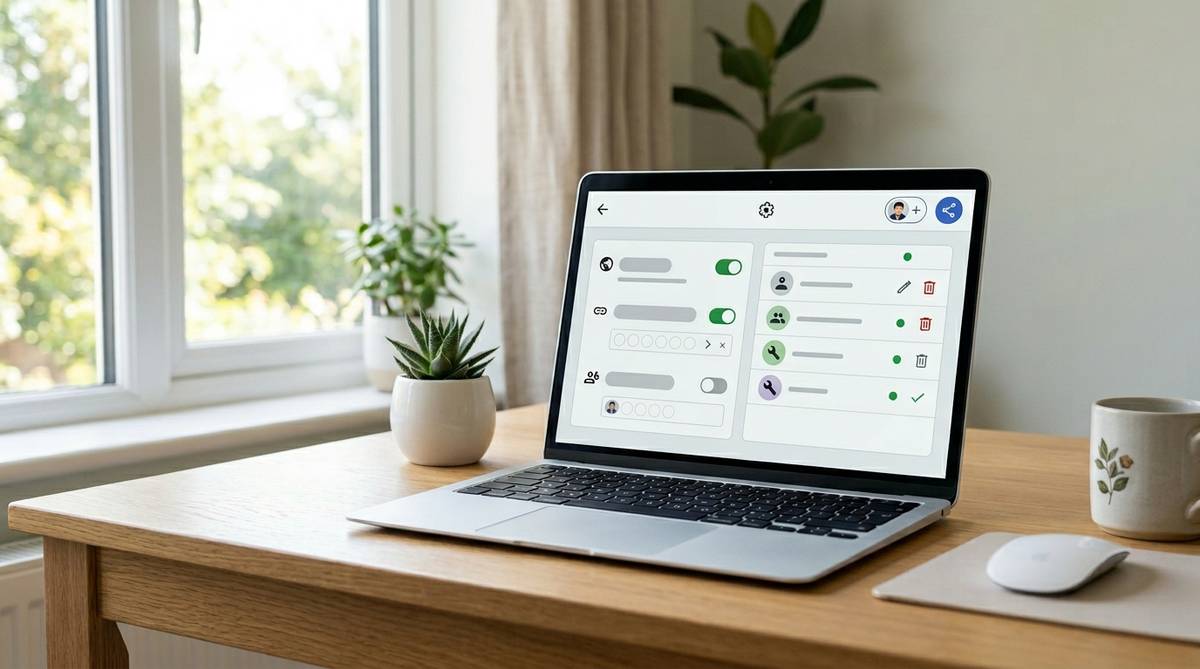
まず、Googleサイトの編集画面を開き、右上付近にある共有アイコンを確認します。共有設定の中には、編集用の共有と公開済みサイト用の共有が分かれて表示されます。ここで公開済みサイトの設定を確認し、一般公開ではなく制限付きにします。そのうえで、閲覧を許可したいユーザーやグループを追加します。公開ボタンを押したあとでも設定は変更できますが、公開前にテストしておくほうが安心です。
共有相手を追加するときは、権限の種類にも注意します。編集者として追加するとサイトの中身を変更できるため、閲覧だけでよい人には公開済みサイトの閲覧権限を付けるのが基本です。社外の人に編集権限を渡す場合は、誤ってページを削除されたり、未確認の情報が公開されたりするリスクがあります。制作会社や外部パートナーに編集を依頼する場合でも、担当範囲と公開前確認の流れを決めておくと安全です。
| 確認項目 | 見る場所 | 判断の目安 |
|---|---|---|
| 下書きの共有 | 共有設定の編集者側 | 共同編集する人だけにする |
| 公開済みサイトの共有 | 共有設定の公開済みサイト側 | 実際に見せたい相手だけにする |
| 埋め込みファイル | Googleドライブ側の共有設定 | サイト閲覧者にも閲覧権限を付ける |
| 外部共有の可否 | Workspace管理設定 | 社外ユーザーに共有できるか確認する |
設定後は、別のブラウザやシークレットウィンドウで確認することをおすすめします。自分のアカウントでは見えていても、閲覧者の権限では見えないことがあるからです。可能であれば、閲覧権限だけを付けたテスト用アカウントで開き、トップページ、下層ページ、埋め込み資料、フォーム、画像が正しく表示されるか確認しましょう。アクセス制限は設定した瞬間に終わりではなく、閲覧者の立場で見えるかどうかまで確認して完了です。
用途別の使い分け
Googleサイトのアクセス制限は、用途によって向いている設定が変わります。社内だけで使うサイトと、取引先に見せるサイトと、一般公開するサイトでは、必要な制限の強さも管理の手間も違います。すべてを制限付きにすれば安全に見えますが、閲覧者が多い場合はログインの手間が増え、問い合わせや閲覧トラブルが起きやすくなります。逆に、便利だからと公開にすると、社外秘の資料が見られる可能性があります。
社内向けのGoogleサイトでは、組織内限定やGoogleグループ共有が向いています。たとえば、業務マニュアル、福利厚生案内、研修資料、店舗運営ルールなどは、社員だけが見られる状態にしておくと管理しやすいです。部署ごとに内容が違う場合は、1つのサイト内で無理に権限を分けるより、営業部用、総務部用、店舗用のようにサイト自体を分けたほうが誤公開を避けやすくなります。
取引先向けのサイトでは、相手のGoogleアカウントに共有する方法が使えます。提案資料、進行中プロジェクトの共有ページ、納品マニュアルなどをまとめるには便利です。ただし、相手がGoogleアカウントに慣れていない場合、ログイン画面で止まってしまうことがあります。大事な案内を送るときは、メール本文に「共有したメールアドレスのGoogleアカウントでログインしてください」と添えると、トラブルを減らしやすくなります。
一部ページだけ隠したい場合
Googleサイトでよくある相談が、「トップページは公開したいけれど、料金表や会員向けページだけアクセス制限したい」というものです。この場合、同じサイト内の一部ページだけを細かく制限する会員サイトのような運用は慎重に考える必要があります。Googleサイトはページ作成が簡単な反面、WordPressの会員制プラグインのように、ページごとに柔軟なログイン制御をする目的には向いていません。
現実的な方法は、公開用サイトと限定用サイトを分けることです。たとえば、公開サイトにはサービス概要や問い合わせ導線を置き、限定サイトには会員向け資料、講座動画、社内資料などを置きます。公開サイトから限定サイトへのリンクを置く場合でも、限定サイト側を制限付きにしておけば、権限のない人は中身を見られません。この方法なら、ページ単位の細かい制御で悩むよりも管理が分かりやすくなります。
ただし、限定サイトへのリンク名や説明文には注意が必要です。リンク自体が見えても中身は制限できますが、「重要資料」「顧客リスト」「社外秘」などの名前が公開ページに出ていると、それだけで情報の存在を知らせてしまいます。外部に見える公開サイトには、限定コンテンツへの導線を置く場合でも、表現を控えめにし、必要な人だけに別途URLを案内する運用も検討しましょう。
パスワード代わりに使える場面
Googleサイトには、一般的なレンタルサーバーのベーシック認証のように、共通パスワードを入力して閲覧する仕組みを前提にした機能はありません。そのため、「イベント参加者に同じパスワードを配って見せたい」「購入者だけにパスワードで資料を渡したい」という用途では、Googleサイトだけで完結させるより、別のサービスや仕組みを組み合わせるほうが合う場合があります。
ただし、少人数の関係者にだけ見せたい場合は、Googleアカウント単位の制限がパスワードより安全に働くこともあります。共通パスワードは転送されると誰でも入れてしまいますが、Googleアカウント指定なら許可されたアカウント以外では見られません。社内資料、講師用資料、取引先との進行管理ページなど、相手を特定できる用途では、パスワード方式よりもアカウント共有のほうが管理しやすいです。
一方で、イベント参加者が数百人いる場合や、購入者が毎日増えるような販売コンテンツでは、手動でメールアドレスを追加する運用は負担になります。この場合は、会員管理サービス、学習管理システム、WordPressの会員制機能、決済連動のダウンロードページなどを検討したほうがよいです。Googleサイトは「簡単な限定共有」には向きますが、「本格的な会員認証」には限界があると考えると判断しやすくなります。
見られない時の確認点
アクセス制限を設定したあとに「見られない」と言われた場合、原因はいくつかに分かれます。よくあるのは、共有したメールアドレスと相手がログインしているGoogleアカウントが違うケースです。会社のメールアドレスに招待したのに、相手が個人のGmailでログインしていると、権限がないと判断されることがあります。まずは、相手に現在ログインしているアカウントを確認してもらいましょう。
次に多いのが、公開済みサイトではなく下書き側を共有しているケースです。編集画面の共有で相手を追加したつもりでも、閲覧者が見る公開済みサイトの権限が付いていなければアクセスできないことがあります。反対に、公開済みサイトは見られるけれど編集できない場合は、編集者として追加されていない可能性があります。見るだけなのか、編集もするのかによって、確認すべき権限が変わります。
また、Googleサイト内に埋め込んだGoogleドキュメント、スプレッドシート、スライド、PDF、動画などは、サイト本体とは別にGoogleドライブ側の共有権限が関係します。サイト自体は開けるのに、埋め込み資料だけ「権限が必要」と表示される場合は、ドライブファイルの共有範囲が狭い可能性があります。サイト閲覧者にファイル閲覧権限を付けるか、公開範囲に合わせてドライブ側の設定を調整する必要があります。
- 共有したメールアドレスとログイン中のGoogleアカウントが同じか確認する
- 公開済みサイトの閲覧権限を付けているか確認する
- 下書き共有と公開済みサイト共有を取り違えていないか確認する
- 埋め込んだGoogleドライブファイルの権限を確認する
- Workspace管理者が外部共有を制限していないか確認する
それでも解決しない場合は、閲覧者に表示されているエラーメッセージをそのまま確認するのが近道です。「アクセス権が必要」と表示されるのか、「ページが見つからない」と表示されるのか、「ログインしてください」と表示されるのかで原因が変わります。スクリーンショットを送ってもらい、URL、ログインアカウント、共有設定、ドライブファイル権限を順番に見ると、無駄な設定変更を減らせます。
失敗しやすい注意点
Googleサイトのアクセス制限で特に注意したいのは、「Googleサイト本体を制限したから、サイト内のすべてが安全」と思い込むことです。画像やテキストだけで構成されたページなら比較的分かりやすいですが、Googleドライブのファイル、YouTube動画、Googleフォーム、外部サービスの埋め込みを使っている場合、それぞれの公開範囲も確認する必要があります。サイト本体と埋め込み先の権限がずれていると、閲覧者にとって不自然な表示になります。
たとえば、社内向けサイトにGoogleスプレッドシートの売上表を埋め込む場合、サイトの閲覧権限だけでなく、スプレッドシートの共有権限も適切に設定する必要があります。サイトは見られるのに表が表示されない場合、閲覧者から問い合わせが来ます。反対に、スプレッドシートを「リンクを知っている全員」にしてしまうと、サイトの制限より広い範囲でファイルが見られる可能性があります。重要な資料ほど、ドライブ側の設定を個別に確認しましょう。
もう一つの注意点は、URLを知っている人だけなら安心と考えることです。URLはメール転送、チャット共有、ブラウザ履歴、スクリーンショットなどで広がる可能性があります。Googleサイトを公開状態にしている場合、URLを知っている人がアクセスできるだけでなく、設定によっては検索や外部リンクから見つかる可能性もあります。見られて困る情報は、URLの隠し方ではなく権限で守るのが基本です。
編集権限を渡しすぎない
共同作業をするときに便利だからといって、関係者全員に編集権限を渡すのは避けたほうがよいです。編集者はページの追加、文章の変更、画像の差し替え、公開操作などに関わるため、操作に慣れていない人が触ると意図しない変更が起きることがあります。閲覧だけでよい上司、確認だけの取引先、資料を見るだけのスタッフには、編集権限ではなく閲覧権限で十分な場合が多いです。
制作会社や外部パートナーに編集を依頼する場合も、作業完了後に権限を見直す習慣を持つと安心です。一時的に編集権限を渡したまま放置すると、担当者変更や契約終了後も編集できる状態が残ることがあります。Googleサイトは簡単に共有できる分、共有した人の棚卸しを忘れやすいです。月に1回、または公開前後のタイミングで、編集者と公開済みサイトの閲覧者を確認するとよいでしょう。
また、オーナー権限の扱いにも注意が必要です。オーナーはサイトの管理に強い権限を持つため、むやみに変更しないほうが安全です。会社で運用するサイトなら、個人の退職や異動で管理できなくならないように、管理用アカウントや部署の運用ルールを決めておくと安心です。小さなサイトでも、社内マニュアルや採用ページのように長く使う場合は、誰が管理責任を持つのかを明確にしておきましょう。
自分に合う設定を選ぶ
Googleサイトのアクセス制限で迷ったら、まずサイトの中身を「見られてもよい情報」と「見られる相手を限定したい情報」に分けてください。店舗紹介、サービス案内、採用情報、イベント告知のように広く見せたい情報は一般公開が向いています。一方で、社内マニュアル、顧客向け資料、講座参加者向けページ、契約に関わる資料は制限付きで共有するほうが安心です。情報の種類で分けると、設定方針が決めやすくなります。
次に、閲覧者の人数と入れ替わりの多さを考えます。数人だけならメールアドレスを個別に追加しても問題ありません。数十人以上になる場合や、社員の入退社、会員の増減、部署変更がある場合は、Googleグループや別の会員管理の仕組みを使ったほうが運用しやすくなります。最初は少人数でも、将来的に増える予定があるなら、個別追加だけに頼らない設計にしておくと後で楽です。
最後に、Googleサイトで対応する範囲を決めましょう。Googleサイトは、社内ポータル、簡単なマニュアル、取引先向け共有ページ、限定資料の案内ページには使いやすいサービスです。ただし、ページごとの細かい会員制、決済と連動した閲覧制限、共通パスワードによる簡易ログイン、有料コンテンツの自動管理には向かない場面があります。無理にGoogleサイトだけで完結させるより、必要に応じてGoogleドライブ、Googleグループ、会員管理サービス、WordPressなどと使い分けるほうが失敗しにくいです。
今すぐ行うなら、次の順番で確認すると安全です。まず、公開済みサイトの設定が「公開」なのか「制限付き」なのかを確認します。次に、閲覧させたい人が個別ユーザーなのかグループなのかを決めます。そのうえで、埋め込みファイルのGoogleドライブ権限を確認し、最後に別アカウントで表示テストを行います。この流れで確認すれば、見せたい人には見せ、見せたくない人には見せない状態に近づけやすくなります。