WordPressの公開設定は、記事や固定ページを「公開するかどうか」だけでなく、誰に見せるか、いつ見せるか、検索エンジンに見せるかまで関係します。公開、非公開、パスワード保護、下書き、予約投稿、検索エンジンへの表示などが混ざるため、目的に合わない設定を選ぶと「見せたい相手に見えない」「まだ見せたくないページが見える」といった失敗につながります。
この記事では、WordPressの公開設定で最初に見るべき場所と、状況別の選び方を整理します。記事を一般公開したい場合、社内やクライアントだけに見せたい場合、制作途中のサイトを一時的に隠したい場合で、使う設定は変わります。自分の目的に合わせて、どの設定を選べばよいか判断できるように進めていきます。
\30日で収益化を目指せる実践的ガイド/


 ポチップ
ポチップ
wordpress 公開設定は目的で選ぶ
WordPressの公開設定で最初に考えるべきことは、「そのページを誰に見せたいのか」です。単に公開ボタンを押すかどうかではなく、一般ユーザー、検索エンジン、管理者、パスワードを知っている人のどこまで見せるかで、選ぶ設定が変わります。ここを曖昧にしたまま設定すると、記事は公開したのに検索に出ない、クライアント確認用ページが誰でも見られる、というズレが起きやすくなります。
一般公開なら公開を選ぶ
ブログ記事やサービス紹介ページを通常どおり見せたい場合は、投稿画面または固定ページ画面で「公開」を選びます。公開状態にすると、サイトに訪れた人がページを見られるようになり、テーマの設定によってはトップページ、カテゴリー一覧、アーカイブ、サイト内検索にも表示されます。新規記事を集客に使いたい場合や、商品紹介、店舗案内、お知らせを広く見せたい場合は、この状態が基本です。
ただし、公開にしただけで検索結果にすぐ出るとは限りません。検索エンジンに認識されるまでには時間がかかり、サイト全体の「検索エンジンがサイトをインデックスしないようにする」設定が有効になっていると、公開ページでも検索に出にくくなります。記事単位の公開設定と、サイト全体の表示設定は別物として確認する必要があります。
また、公開前にはパーマリンク、タイトル、アイキャッチ画像、カテゴリー、メタディスクリプション、内部リンクを確認しておくと安心です。公開後に修正することもできますが、SNSでシェアしたり、検索エンジンにクロールされたりしたあとに大きく変更すると、読者に古い情報が伝わることがあります。まず一般公開する目的なら「公開」、そのうえで検索表示や導線まで見る、という順番で考えると失敗しにくくなります。
限定共有なら保護を使う
クライアント確認用のページ、会員向けの簡易資料、社内だけで見せたい仮ページなどは、いきなり一般公開にしないほうが安全です。この場合は「パスワード保護」や「非公開」を使い分けます。パスワード保護は、URLを知っていてもパスワードを入力しないと本文が見えない設定です。管理画面にログインできない相手にも共有しやすいため、制作途中のデザイン確認や一時的な資料共有に向いています。
一方で、パスワード保護は強い会員管理機能ではありません。パスワードを知っている人がほかの人に伝えれば、その人も閲覧できます。また、タイトルや一部の一覧表示がテーマによって見える場合があるため、個人情報、契約内容、請求情報などを扱うページには向きません。本当に限られたユーザーだけに見せたい場合は、会員管理プラグイン、ログイン制限、Basic認証なども検討したほうが安全です。
非公開は、基本的に管理者や編集者など権限を持つログインユーザー向けの設定です。外部のクライアントに見せる用途では、相手にWordPressアカウントを作成する必要が出るため、手軽さは下がります。短期の確認ならパスワード保護、管理画面内で編集者だけに見せたいなら非公開、重要情報を守りたいなら専用の制限機能、というように分けると判断しやすくなります。
| 目的 | 向いている設定 | 注意点 |
|---|---|---|
| ブログ記事を誰でも読めるようにする | 公開 | 検索表示はサイト全体の設定やインデックス状況にも左右されます |
| クライアントに仮ページを見せる | パスワード保護 | パスワード共有先が増えると閲覧範囲を管理しにくくなります |
| 管理者や編集者だけで確認する | 非公開 | 閲覧にはWordPressへのログイン権限が必要です |
| 指定日時に記事を出す | 予約投稿 | サイトのタイムゾーン設定がずれていないか確認が必要です |
| 制作中のサイト全体を隠す | サイト全体の表示制限 | 記事単位の非公開だけでは全体を隠せない場合があります |
まず確認したい公開範囲
WordPressの公開設定で迷ったときは、投稿画面だけを見ずに、ページ単位、サイト全体、検索エンジン向けの設定を分けて確認します。特に初心者が間違えやすいのは、「ページを公開したのに検索に出ない」と「サイトを非公開にしたつもりなのに一部ページが見える」というケースです。どちらも、複数の設定が関係しているため、ひとつのボタンだけで判断しないことが大切です。
投稿と固定ページの違い
WordPressには「投稿」と「固定ページ」があります。投稿はブログ記事やお知らせのように、日付、カテゴリー、タグ、一覧ページとの関係が強いコンテンツです。固定ページは会社概要、サービス紹介、問い合わせ、料金表、プライバシーポリシーのように、階層やメニューから見せることが多いコンテンツです。どちらにも公開設定はありますが、公開後の見え方が違います。
投稿を公開すると、カテゴリー一覧、タグ一覧、月別アーカイブ、RSS、トップページの記事一覧などに出ることがあります。そのため、テスト記事や仮タイトルの記事を投稿として公開すると、思わぬ場所から読者に見つかる可能性があります。制作中の記事を試しに保存したいだけなら、下書きや非公開を使ったほうが安全です。
固定ページは、公開しただけではメニューに自動表示されないテーマや設定もあります。たとえばサービスページを公開しても、グローバルメニューやフッターに追加しなければ、ユーザーがたどり着きにくい状態になることがあります。ただし、URLを知っていれば見られるため、「メニューに出ていないから非公開」と考えるのは危険です。固定ページでは、公開状態とメニュー表示を別々に確認することが重要です。
サイト全体の表示設定
個別の記事や固定ページとは別に、WordPressにはサイト全体の表示に関わる設定があります。管理画面の表示設定には、検索エンジンに対してサイトをインデックスしないよう依頼する項目があります。この設定が有効になっていると、記事を公開しても検索エンジンに登録されにくくなるため、SEO目的で記事を公開するサイトでは必ず確認したいポイントです。
ただし、この設定は検索エンジンへの依頼であり、ページそのものを完全に隠す機能ではありません。URLを知っている人がアクセスできる状態なら、読者に見える可能性は残ります。制作中のサイトを一般ユーザーに見せたくない場合は、Coming Soon機能、メンテナンスモード、Basic認証、パスワード保護系プラグインなど、閲覧自体を制限する方法を検討する必要があります。
公開前のサイトでは、検索エンジン向けの非表示設定だけで安心しないことが大切です。テスト中のページにサンプル文章、仮画像、未確定の料金、ダミーの会社情報が入っている場合、URLが共有されたり、外部リンクからたどられたりすると見られる可能性があります。サイト全体を隠したいのか、検索結果に出したくないだけなのかを分けて考えましょう。
公開状態ごとの使い分け
WordPressの公開設定には、下書き、レビュー待ち、公開、予約投稿、非公開、パスワード保護など複数の状態があります。名前だけ見ると似ていますが、使う場面は大きく違います。記事制作の流れに合わせて使い分けると、公開ミスを防ぎながら、チーム内の確認やクライアント確認も進めやすくなります。
下書きとレビュー待ち
下書きは、まだ公開しない記事を保存しておくための状態です。本文を書いている途中、画像が未設定、見出しが仮の状態、内容の確認が終わっていない場合は下書きにしておきます。下書きは一般ユーザーには見えないため、作業途中の記事を管理画面内で安全に保管できます。記事作成を途中で止めるときも、公開ではなく下書き保存を選ぶのが基本です。
レビュー待ちは、執筆者と編集者が分かれているサイトで便利な状態です。たとえばライターが記事を書き、編集者が内容確認をしてから公開する運用では、ライターがレビュー待ちにして、編集者が確認後に公開します。個人運営のサイトでは使わないことも多いですが、複数人で運営するオウンドメディア、採用サイト、店舗ブログでは公開前の確認フローとして役立ちます。
注意したいのは、下書きやレビュー待ちは外部確認には向かないことです。クライアントにURLを送っても、相手がWordPressにログインできなければ見られません。外部の人に完成イメージを確認してもらう場合は、パスワード保護で公開する、テスト環境を使う、確認用のスクリーンショットを送るなど、相手の閲覧環境に合わせた方法を選びましょう。
予約投稿と公開日時
予約投稿は、指定した日時に自動で公開する設定です。キャンペーン告知、セール開始、お知らせ配信、季節記事、イベント情報など、公開タイミングが重要な記事に向いています。たとえば「6月1日の朝9時に新商品ページを公開したい」という場合、事前に記事を完成させて予約しておけば、当日に手動で操作する必要がありません。
予約投稿で特に確認したいのは、WordPressのタイムゾーンです。管理画面の一般設定でタイムゾーンが日本時間になっていないと、想定と違う時刻に公開されることがあります。日本向けサイトなら、東京のタイムゾーンや日本標準時に合っているか確認してから予約するほうが安全です。公開予定日時だけでなく、サイト全体の時刻設定もセットで見ましょう。
また、予約投稿は「記事の公開」には便利ですが、メニューの追加、トップページのバナー差し替え、広告リンクの変更、フォームの切り替えまでは自動で連動しないことがあります。キャンペーンページを予約公開する場合は、公開後にどこから誘導するのかも事前に整理しておく必要があります。記事だけ公開されても、導線がなければ読者に見つけてもらいにくい状態になります。
非公開とパスワード保護
非公開とパスワード保護は混同されやすい設定です。非公開は、管理者や編集者など、権限を持つログインユーザーだけが見られる状態です。社内の編集チームで確認したい記事、まだ外部に見せたくない固定ページ、管理画面内でだけ残しておきたい資料ページに向いています。URLを送っても、権限のない人には基本的に見えません。
パスワード保護は、ページを公開状態にしたうえで本文の閲覧にパスワードを求める設定です。WordPressアカウントを持っていないクライアント、外部パートナー、講座参加者などに一時的に見せる場合に使いやすい方法です。確認用ページ、限定資料、簡易的な受講者向けページなどでは、ログイン不要で共有できるため便利です。
ただし、パスワード保護は「URLとパスワードを知っている人なら見られる」仕組みです。細かな閲覧履歴の管理、ユーザーごとの権限制御、期限付きアクセス、決済連動などには向きません。会員サイトや購入者限定コンテンツを本格的に運用するなら、会員管理プラグインやEC機能との連携を検討しましょう。簡易的な限定公開か、厳密なアクセス制限かで選ぶ設定は変わります。
| 公開状態 | 見える相手 | 使いやすい場面 |
|---|---|---|
| 下書き | 管理画面で権限のある人 | 本文作成中や画像未設定の記事 |
| レビュー待ち | 編集権限のある人 | ライターから編集者へ確認を回す記事 |
| 公開 | サイト訪問者 | ブログ記事、サービスページ、お知らせ |
| 予約投稿 | 指定日時以降のサイト訪問者 | キャンペーン、イベント告知、季節記事 |
| 非公開 | 管理者や編集者などのログインユーザー | 社内確認、公開前の固定ページ、管理用メモ |
| パスワード保護 | パスワードを知っている人 | クライアント確認、限定資料、一時共有ページ |
設定する場所と確認手順
WordPressの公開設定は、ブロックエディターの右側パネルや投稿一覧のクイック編集から変更できます。慣れていないうちは、編集画面で保存したつもりでも公開状態が変わっていない、パスワードを設定したつもりでも反映されていない、ということがあります。設定したあとに、ログアウト状態や別ブラウザで見え方を確認するところまでを手順に含めると安心です。
編集画面で設定する
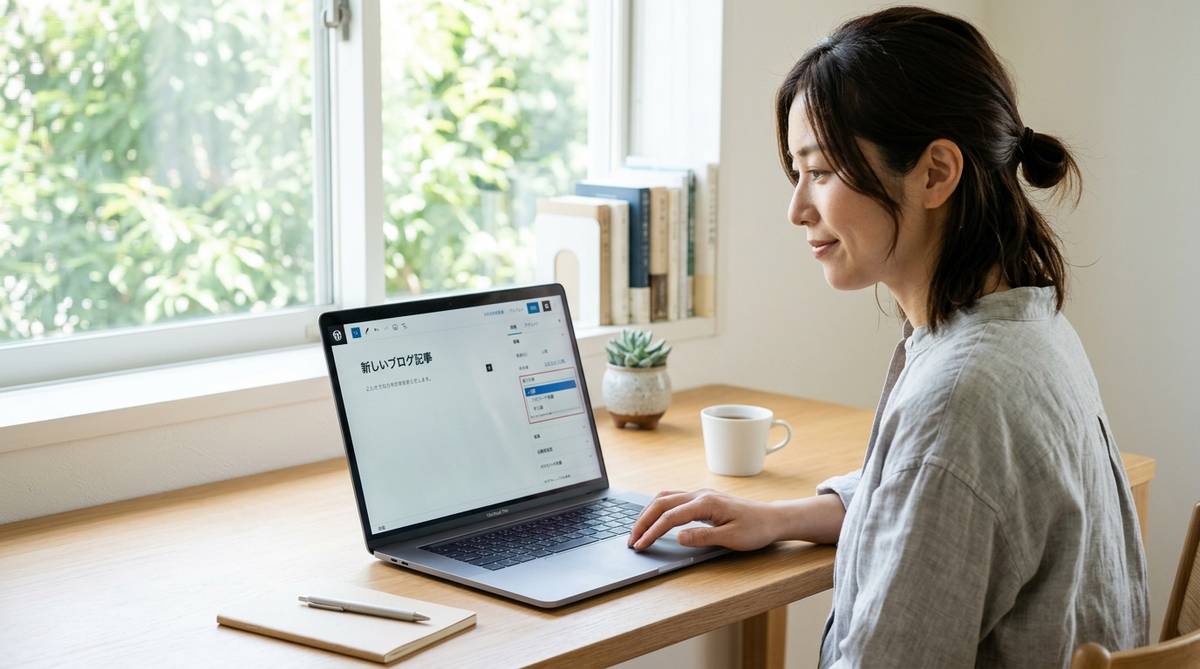
投稿や固定ページの編集画面では、右側の設定パネルに公開状態や表示状態に関する項目があります。ここで下書き保存、公開、予約投稿、表示状態の変更を行います。ブロックエディターでは、画面右上付近に公開ボタンや更新ボタンがあり、すでに公開済みの記事では「更新」と表示されます。新規記事と公開済み記事でボタン名が変わるため、今の状態を見ながら操作することが大切です。
パスワード保護を設定する場合は、表示状態の項目からパスワード保護を選び、閲覧用のパスワードを入力します。設定後に更新すると、訪問者側では本文の代わりにパスワード入力欄が表示されます。クライアント確認用なら、URLとパスワードを別々のメッセージで送る、簡単すぎる文字列を避ける、確認が終わったらパスワードを変更または公開状態を戻す、といった運用も考えておきましょう。
予約投稿では、公開日時を未来の日付に変更します。日時を変更しただけで満足せず、ボタンが「予約投稿」やそれに近い表示になっているか確認してください。公開済みの記事の日時を過去や未来に変更する場合、一覧での並び順やアーカイブの表示にも影響することがあります。単なる表示順の調整なのか、実際の公開タイミングを変えたいのかを分けて操作しましょう。
一覧画面でまとめて確認
投稿一覧や固定ページ一覧では、各記事の状態をまとめて確認できます。タイトルの横に「下書き」「非公開」「パスワード保護」などが表示されることがあり、公開済みかどうかを一覧で見分けられます。複数の記事を管理している場合、編集画面をひとつずつ開くよりも、まず一覧で状態を確認したほうが早くミスに気づけます。
クイック編集を使うと、記事を開かずにステータス、公開日時、パスワード、カテゴリーなどを変更できる場合があります。大量の記事を整理するときには便利ですが、操作が速いぶん間違いにも注意が必要です。特に、公開済みの記事を非公開にする、予約投稿の日付を変更する、パスワードを外すといった操作は、サイトの見え方に直結します。
公開設定を変更したあとは、管理者としてログインした状態だけで確認しないようにしましょう。管理者には見えるが一般ユーザーには見えないページ、逆に管理者が気づかない場所で公開されているページがあります。別ブラウザ、シークレットウィンドウ、スマートフォン回線などで確認すると、実際の読者に近い状態でチェックできます。
検索表示も合わせて見る
WordPressの公開設定と検索エンジンへの表示は、似ているようで別の話です。記事を公開しても、検索エンジンに登録されるにはクロールとインデックスが必要です。さらに、SEOプラグインでnoindexを設定している場合や、サイト全体で検索エンジンに表示しない設定が入っている場合は、公開記事でも検索結果に出ない可能性があります。
公開した記事を検索流入に使いたいなら、個別記事の公開状態、サイト全体の表示設定、SEOプラグインのindex設定、XMLサイトマップ、内部リンクを確認します。特に制作会社や前任者から引き継いだサイトでは、公開前に検索避けの設定を入れたままになっていることがあります。記事を何本投稿しても検索に出ない場合、本文の質だけでなく設定面も見る必要があります。
逆に、検索結果には出したくないが、URLを知っている人には見せたいページもあります。広告用LP、サンクスページ、資料請求後のダウンロードページなどです。この場合は、公開状態にしたうえでnoindexを設定するなど、目的に合わせた調整が必要です。ただし、noindexは閲覧制限ではないため、見られて困る情報は別の方法で保護しましょう。
公開ミスを防ぐ注意点
WordPressの公開設定で起きるミスは、操作方法を知らないことだけが原因ではありません。多くの場合、「見えていないつもり」「検索に出ないつもり」「公開したつもり」という思い込みから起こります。公開前後の確認項目を決めておくと、記事数が増えても安定して運用できます。
非公開と未掲載は違う
メニューに載せていない固定ページ、トップページからリンクしていない記事、カテゴリー一覧に出していないページを「非公開」と考えてしまう人は少なくありません。しかし、WordPressではURLにアクセスできれば見えるページは、基本的に公開されているページです。メニューに表示されていないことと、閲覧できないことは別です。
たとえば、キャンペーン前のLPを固定ページとして公開し、まだメニューに追加していない状態でも、URLを知っている人はアクセスできます。社内チャット、テストメール、広告の下書き、ブラウザ履歴などからURLが外部に出る可能性もあります。公開前の料金表や未確定のサービス内容を置く場合は、下書き、非公開、パスワード保護、テスト環境を使ったほうが安全です。
また、サイト内検索やサイトマップに表示される可能性も確認しましょう。テーマやプラグインによっては、メニューに出していない固定ページでも検索結果やサイトマップに含まれることがあります。読者に見せたくないページは「リンクしなければ大丈夫」ではなく、表示状態そのものを適切に設定することが大切です。
パスワード保護の限界
パスワード保護は便利ですが、万能ではありません。ひとつのパスワードを複数人で共有する仕組みなので、誰が見たか、誰が共有したかを細かく管理するのは苦手です。簡易的な確認ページや限定資料には向いていますが、個人情報、顧客情報、契約書、売上データ、医療や法律に関わる情報などを置くには不十分な場合があります。
また、パスワード保護ページのタイトルやアイキャッチ、抜粋、一覧での表示は、テーマやプラグインの作りによって見え方が変わることがあります。本文は隠れていても、ページ名から内容が推測できることもあります。たとえば「未公開料金表」「A社向け提案書」のようなタイトルは、一覧や検索欄に出るだけでも問題になる可能性があります。
確認用にパスワード保護を使う場合は、タイトルにも配慮し、確認が終わったら公開状態を見直しましょう。長期間そのまま放置すると、古いパスワードが共有され続けたり、不要なページがサイト内に残ったりします。公開設定は一度決めて終わりではなく、確認後、納品後、キャンペーン終了後に整理する運用まで含めて考えると安全です。
公開後に見る項目
記事を公開したあとに確認したいのは、本文の表示だけではありません。スマートフォンでの見え方、アイキャッチ画像、目次、リンク、問い合わせボタン、フォーム、パンくずリスト、SNSシェア時の表示なども確認しましょう。特に固定ページやLPでは、公開状態だけ合っていても、フォームが送信できない、電話番号リンクが動かない、ボタンの遷移先が下書きページのまま、ということがあります。
SEO目的の記事では、タイトルタグ、メタディスクリプション、見出し構成、内部リンク、カテゴリー、インデックス設定も確認します。公開前に下書きで見えていたデザインと、実際の公開ページでの表示が違うこともあります。キャッシュ系プラグインやCDNを使っているサイトでは、更新内容がすぐ反映されない場合もあるため、キャッシュ削除が必要になることがあります。
公開ミスを防ぐには、毎回同じ確認リストを使うのがおすすめです。たとえば、公開状態、URL、スマホ表示、リンク、フォーム、検索表示設定、メニュー導線、不要な下書きの残りを確認します。小さな記事なら簡易チェックで十分ですが、サービスページ、広告LP、採用ページ、料金ページなど事業に関わるページでは、公開前後の確認を丁寧に行いましょう。
次にやることを整理する
WordPressの公開設定で迷ったら、最初に「誰に見せたいか」「いつ見せたいか」「検索に出したいか」の3つを紙やメモに書き出すと判断しやすくなります。一般公開したい記事なら公開、外部確認だけならパスワード保護、管理者だけで確認したいなら非公開、日時を決めたいなら予約投稿、制作中のサイト全体を隠したいならサイト全体の表示制限を検討します。
まずは、いま設定したいページが投稿なのか固定ページなのかを確認しましょう。次に、編集画面で表示状態と公開日時を確認し、必要に応じてパスワード保護や予約投稿を設定します。その後、ログアウト状態やシークレットウィンドウでページを開き、想定した相手に見えるか、見せたくない相手に見えていないかを確認します。管理者画面で見える状態だけを基準にしないことが大切です。
検索流入を狙うページであれば、サイト全体の検索エンジン表示設定やSEOプラグインのnoindex設定も確認してください。反対に、広告用LPやサンクスページのように検索結果へ出したくないページは、公開設定だけでなくnoindexや導線の扱いも見直します。公開することと検索に出すこと、URLを知っている人に見せることは、それぞれ別の判断です。
最後に、公開後の確認までを作業に含めましょう。本文、スマホ表示、ボタン、フォーム、メニュー、カテゴリー、内部リンク、アイキャッチ画像を確認すると、公開設定以外のミスにも気づきやすくなります。WordPressの公開設定は難しい操作ではありませんが、目的に合う設定を選ぶことが重要です。ページごとに見せたい相手を決めてから設定すれば、公開ミスを防ぎながら安心してサイトを運用できます。