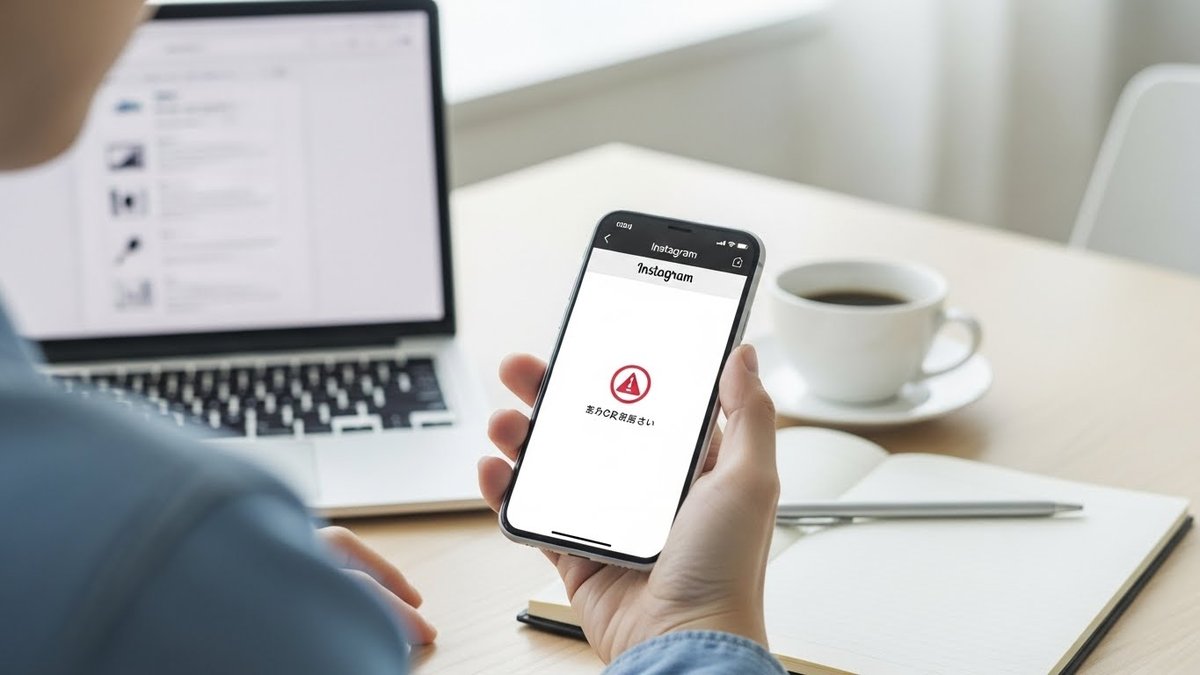
インスタの検索で「エラーが発生しました」と表示されると、原因が分からず不安になります。まずは落ち着いて簡単な確認や操作から進めると、問題が解消することが多いです。ここではすぐに試せる手順や原因の見分け方、端末別の操作まで順を追って説明します。
もう『何を投稿すればいいか』で悩みません


 ポチップ
ポチップ
インスタの検索でエラーが発生しましたと表示されたときにまず試す対応
アプリを完全に閉じてから再起動する
アプリが一時的に不安定になっている場合、完全に終了してから起動し直すだけで直ることがあります。ホーム画面に戻しているだけだとバックグラウンドで動き続けるため、タスク切替画面でInstagramを上にスワイプして完全終了させます。その後数秒待ってから再度起動してください。
短時間で検索を繰り返すと同じエラーが出る場合は、他の操作も併せて試すと早く原因が分かります。アプリの通知や同期が原因でエラーが続くこともあるため、完全終了→再起動はまず最初に行うとよい対応です。
スマホを再起動して環境をリフレッシュする
スマホ自体のメモリやネットワーク設定に問題があると、アプリの挙動に影響します。端末を再起動すると不要なプロセスが終了し、通信がリセットされるため状況が改善することがあります。電源オフ→再起動を行ってからInstagramを開き、検索が正常に動くか確認してください。
再起動後も同じエラーが続く場合は、通信やアプリの設定をチェックする必要があります。再起動は簡単で効果が出やすい手順なので、まず試す価値があります。
WiFiとモバイル回線を切り替えて試す
現在接続しているネットワークの問題で検索ができないことがあります。まずはWiFiを切ってモバイルデータに切り替え、逆にモバイルを切ってWiFiに接続して試してください。会社や公共のWiFiではフィルタリングや速度制限がかかっている場合があります。
切り替えて問題が解消すれば、ネットワーク側の制限や一時的な回線障害が原因と判断できます。その場合はネットワーク管理者やプロバイダの情報を確認するとよいです。
別の端末やPCのブラウザで検索を試す
スマホ固有の問題かInstagram側の問題かを切り分けるために、別のスマホやタブレット、PCのブラウザで同じ検索を試してください。ブラウザ版で正常に動くなら端末側の設定やアプリに原因があります。
逆にどの端末でもエラーが出る場合はInstagram側の不具合やアカウント周りの問題が疑われます。端末間で差が出た場合は、それぞれのログイン情報やアプリ設定を比較してみましょう。
一度ログアウトして再ログインする
アカウント情報の一時的な同期エラーが原因になることがあります。一度ログアウトしてから再ログインすることでセッションが更新され、検索が復活する場合があります。ログアウト前に投稿や保存データに問題がないか確認してから行ってください。
ログイン情報を忘れないようにし、二段階認証を利用している場合は認証方法を用意してから再ログインするとスムーズです。
公式の障害情報を確認する
Instagram公式の障害情報やTwitterなどのSNSで同様の報告が出ていないか確認してください。大規模な不具合やメンテナンス中であれば、個別の対処では解決しないため運営の復旧を待つ必要があります。
公式のアカウントや障害情報サイトをチェックして、復旧の見込み時間や影響範囲を把握しておくと安心です。
よくある原因と見分け方
Instagram側の障害やメンテナンス
Instagram側のシステム障害やメンテナンス時には、多数のユーザーから同様の報告が上がります。まずは公式の障害情報やSNSで「検索できない」「エラー」といった投稿が多数ないか確認してください。
障害の場合は自分の端末では対処ができないため、復旧を待つことになります。復旧状況は公式アナウンスや障害情報サイトで確認できますので、頻繁にチェックすると良いでしょう。
アプリのバージョンが古いか不具合がある
アプリの古いバージョンだと最新仕様に対応しておらず、不具合が起きやすくなります。ストアで最新バージョンが配信されていないか確認し、アップデートがあれば適用してください。
アップデート後に問題が起きた場合は、既知の不具合として情報が出ているか確認すると対応が早くなります。
通信回線の速度低下やフィルタリング
通信速度が遅い、あるいは特定のネットワークでフィルタリングがかかっていると検索機能が正常に動かないことがあります。モバイル回線とWiFiを切り替えて挙動を確認すると、ネットワーク起因かどうかが分かります。
公共WiFiや職場のネットワークはアクセス制限があることがあるため、家庭の回線で試すのも有効です。
端末の空き容量不足や設定の問題
端末の空き容量が少ないとアプリの動作が不安定になります。ストレージを確認して不要なデータやアプリを削除すると改善する場合があります。
また、位置情報やバックグラウンドデータの設定が制限されていると同期や検索に影響が出ます。設定画面で必要な権限が有効になっているか確認してください。
アカウントに対する制限やブロック
Instagramの利用規約に違反した可能性がある場合、アカウントに機能制限がかかることがあります。メッセージや通知で警告が出ていないか、ログイン時に制限の案内がないか確認してください。
自分だけでなく他のアカウントで同じ端末から試してみると、アカウント固有の問題か端末側の問題かを判断しやすくなります。
検索ワードやハッシュタグの仕様変更
Instagramは検索の仕様を随時変更することがあり、以前と同じ方法で検索できなくなることがあります。特定のハッシュタグが制限されたり、関連ワードの表示方法が変わったりすることがあるため、公式の発表やアップデート情報を確認してみてください。
検索結果の表示が少ない場合は、検索ワードを変える、または候補に出る語句を試すことで見つかることがあります。
今すぐできる基本的な解決手順
キャッシュとアプリデータの削除を行う
キャッシュや一時データが破損していると検索に影響します。iPhoneではアプリの削除→再インストールでキャッシュをクリアできます。Androidでは設定→アプリ→Instagram→ストレージからキャッシュ削除とデータ消去を行います。
データ消去をするとログアウトされるので、再ログイン用の情報を確認してから実行してください。削除後は動作が軽くなることが期待できます。
アプリを最新版にアップデートする
ストアでInstagramの更新がないか確認し、最新版にアップデートしてください。アップデートは不具合の修正や検索機能の改善を含むことが多く、問題解消につながります。
自動更新をオフにしている場合は手動で更新する必要があります。更新後は一度アプリを再起動して動作を確認してください。
アプリを再インストールする
アップデートでも直らない場合はアプリの再インストールが有効です。アプリを削除してから再度インストールすることで、破損したファイルや不整合が解消されることがあります。
再インストール後はログインが必要になるため、パスワードの確認や二段階認証の準備をしておくとスムーズです。
投稿や検索条件を軽くして再試行する
検索条件を絞りすぎたり、重いコンテンツを一度に読み込もうとするとエラーが出ることがあります。検索ワードを簡潔にする、フィルターを外す、ハッシュタグ数を減らして試してください。
負荷を減らすことで応答が改善する場合があります。短い検索語や人気のないハッシュタグは結果が返りにくいので注意しましょう。
端末の時刻と日付設定を確認する
端末の時刻や日付がずれているとサーバーとの通信でエラーが発生することがあります。自動設定がオフになっている場合はオンにするか、正しい時刻を設定してから再度試してください。
特に国外からのアクセスやVPN使用時は時刻同期が影響することがあるため確認をおすすめします。
端末別の手順
iPhoneでのアプリ強制終了と再起動方法
iPhoneでアプリを強制終了するには、画面下から上にスワイプしてタスク一覧を表示し、Instagramのカードを上にスワイプして終了します。ホームボタンがある機種ではホームボタンをダブルクリックして同様に終了できます。
その後、ホーム画面からInstagramを再起動します。効果がない場合は端末自体を再起動してから再試行してください。
iPhoneでアプリをオフロードする手順
オフロード機能を使うとアプリ本体を削除してデータは保持できます。設定→一般→iPhoneストレージ→Instagramを選び、「Appを取り除く」をタップしてください。その後App Storeから再インストールすると、データは残ったままアプリだけ新しくなります。
アプリの不具合が解消されやすく、データやログイン情報を失うリスクが低い方法です。
Androidでのキャッシュ削除とデータ消去の方法
設定→アプリ→Instagram→ストレージに進み、「キャッシュを消去」と「データを消去」を順に実行します。キャッシュ削除でまず様子を見て、改善がなければデータ消去を試してください。
データ消去を行うとログアウトされるため、ログイン情報を控えておくことが必要です。
AndroidでPlayストアから再インストールする手順
PlayストアでInstagramのページを開き、「アンインストール」をタップしてから「インストール」を押します。更新で直らない場合やデータ破損が疑われるときに有効です。
再インストール後はログインして正常に検索できるか確認してください。
PCや別端末でブラウザから確認する方法
PCや別の端末でブラウザ版のInstagramにアクセスし、同じ検索を行ってみます。ブラウザで正常に動作する場合はスマホ側のアプリや設定に原因があります。
ブラウザでも問題が出る場合はアカウントやサービス側の障害が考えられますので、公式情報を参照してください。
検索機能だけで起きる問題のチェックと対処
ユーザー名の綴りやスペースに注意する
検索で見つからない場合、入力ミスや全角スペース、特殊文字の違いが原因の場合があります。ユーザー名やハッシュタグの綴りを慎重に確認し、候補に出る文字列を試してください。
微妙な違いで検索結果が変わるため、少しずつバリエーションを試すと見つかることがあります。
相手にブロックされている可能性の確認方法
相手にブロックされていると検索結果に出ないことがあります。別のアカウントや友人のアカウントで検索して表示されるか確認すると判断できます。
表示されない場合はブロックやアカウント削除のどちらかが考えられますので、状況に応じて対応を検討してください。
削除済みや非公開アカウントの見分け方
アカウントが削除されていると検索結果に出ません。非公開アカウントは表示されますが投稿は見られません。プロフィールページに行けない、または「ユーザーが見つかりません」と表示される場合は削除や停止の可能性があります。
フォローの有無や過去のダイレクトメッセージからアカウントの状態を確認するのも方法です。
ハッシュタグ検索が反応しないときの対応
ハッシュタグ検索が反応しない場合、タグ自体が制限されているか表示数が少ないことがあります。別の関連タグを試したり、タグの先頭や末尾のスペースを確認してから再検索してください。
人気のあるタグほど結果が返りやすく、制限タグは運営の方針で非表示にされることがあります。
検索結果が偏るときのアルゴリズム変化の確認
表示される順序や内容が急に変わった場合はアルゴリズムの更新が影響している可能性があります。最新のユーザー体験や表示基準は随時変わるため、公式のアナウンスやSNSでの情報を確認すると理解しやすくなります。
同じ検索を別の時間帯に試すと結果が異なることもあるため、時間差での確認も有効です。
トラブルが続くときに連絡する先と準備する情報
Instagramヘルプから問題を報告する手順
アプリ内の「設定」→「ヘルプ」→「問題を報告」からエラーを送信できます。エラー発生時の状況を詳しく記載すると運営側が調査しやすくなります。可能ならスクリーンショットを添付してください。
報告後は返信が来るまで時間がかかることがあるため、並行して他の確認も行うとよいです。
問い合わせ前に用意するスクリーンショット例
エラー画面、端末の設定画面、接続中のネットワーク表示などを撮影しておくと、原因特定が早まります。発生した日時と操作手順をメモしておくことも役立ちます。
スクリーンショットは送信前に個人情報が映っていないか確認してから使用してください。
デバイス情報とアプリのバージョンの確認方法
設定→端末情報や設定→アプリからInstagramのバージョンを確認し、問い合わせ時にその情報を添えると対応がスムーズです。OSのバージョンや機種名も控えておきましょう。
これらの情報はサポートが問題を再現する際に重要になります。
サポートへ送る際の操作履歴のまとめ方
いつ、どの操作でエラーが出たかを時系列でまとめておくと分かりやすいです。検索ワード、ネットワーク切替、再起動履歴、試した端末などを簡潔に記載してください。
細かい操作を記載することでサポート側が原因を絞り込みやすくなります。
公式SNSや障害情報サイトで状況を確認する
Twitterや公式ブログ、障害情報サイトで同時刻の報告がないか確認してください。多数の報告がある場合は運営側の障害可能性が高く、個別対応より復旧待ちが必要になります。
並行して公式情報をチェックすると安心して対応できます。
すぐに試せる確認ポイントと注意点
検索エラーが出たらまず落ち着いて、アプリの強制終了と端末再起動、ネットワークの切り替えを順に試してください。これらで解決するケースが最も多いです。
それでも改善しない場合はキャッシュ削除や再インストールを行い、別端末やブラウザでの確認、公式の障害情報確認、サポートへの報告の準備を進めてください。急いで操作を続けると状況を複雑にすることがあるため、手順ごとに挙動を確認しながら進めることをおすすめします。