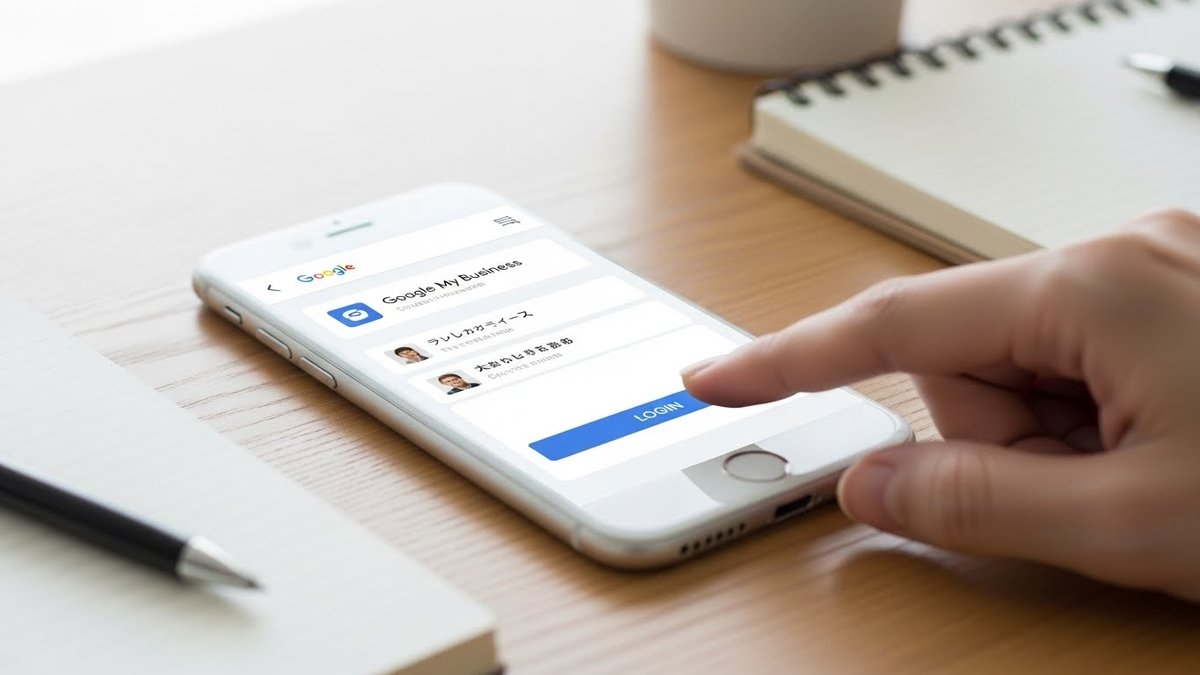
スマホからGoogleマイビジネス(ビジネスプロフィール)に素早くログインするためのポイントをまとめました。ログイン前の準備やアプリごとの操作、トラブル時の対処法、管理を安全に行うための設定まで、実務で役立つ手順を分かりやすく整理しています。初めてでも迷わず進めるように、段階ごとに確認していきましょう。
googleマイビジネスのログインをスマホで最短で完了する方法
スマホでのログインは使うアプリとアカウント状況で最短ルートが変わります。普段から使っているGoogleアカウントでオーナー確認が済んでいれば、数分で操作が完了します。まずはどのアプリから入るかを決めましょう。
ログインの速さを左右する要素は主に次の3つです:Googleアカウントの状態、オーナー確認の有無、端末のネット環境です。これらが整っていれば、スマホの画面に従って進めるだけでスムーズにログインできます。
手順は簡潔で、GoogleマップかGoogle検索、あるいはChromeからビジネスプロフィールへ入る方法が基本です。二段階認証が設定されている場合は追加の確認が必要になる点だけ覚えておくと安心です。
最短ルートはGoogleマップか検索
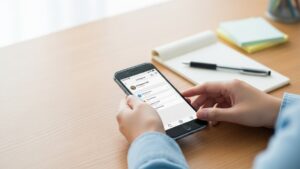
GoogleマップやGoogle検索はスマホで最短の入り口になります。普段から使っているアプリからそのままプロフィール編集画面へ移れるため、切り替えが少なく時間を節約できます。
Googleマップでは、自分のビジネスを検索して「プロフィールを管理」や「オーナーとして管理」と表示されれば、そのまま編集画面に入れます。検索結果からは「ビジネスプロフィールを管理」ボタン経由で同様にアクセスできます。
普段ログインしているGoogleアカウントが自動で使われるため、ログイン情報の入力を省けるケースが多いです。アプリが複数アカウントに対応している場合は、画面上部のアカウントアイコンで切り替えてから進んでください。
オーナー確認が終わっていれば数分で終わる
オーナー確認が既に完了しているアカウントなら、開いて数分でログインと編集が完了します。管理画面に入れば情報編集や写真追加、営業時間の更新などができるようになります。
確認が済んでいないと、オーナー確認手続きに日数がかかる場合があります。確認が完了しているかはプロファイルの管理画面に入れれば分かるため、普段から確認済みのアカウントで作業するのが効率的です。
外出先で急いで修正したい場合は、事前にオーナー確認や連絡先の更新を済ませておくと慌てずに対応できます。
アプリの準備でつまずくポイント
つまずきがちな点は主にアプリの未インストール、古いバージョン、別アカウントでログインしていることです。これらは事前にチェックしておけば避けられます。
特に複数のGoogleアカウントを切り替えるとき、目的のアカウントに切り替え忘れることが多いです。アプリを最新にアップデートし、使用するアカウントが有効であるか確認してください。
また、端末の通知や位置情報の許可設定が不足していると、正しく表示されない場合があります。アプリ側の権限設定も合わせて確認しましょう。
二段階認証があると手順が変わる
二段階認証を有効にしているアカウントでは、パスワード入力後に追加の確認が必要になります。SMSや認証アプリ、セキュリティキーなど、設定した方法に応じた手順を行ってください。
認証コードが受け取れない場合は、回復用メールや予備の電話番号を使った方法を試します。認証アプリのバックアップコードも事前に保存しておくと安心です。
二段階認証はセキュリティ上重要ですが、急いでいる時は手間に感じることがあります。外出時の作業を想定し、事前にログインしておくか認証手段を整えておきましょう。
ログイン後にまず確認する基本項目
ログイン後はまず次の項目を確認すると安心です:ビジネス名、営業時間、住所、連絡先、写真、最新のクチコミ状況。情報に誤りや古い情報があるとユーザーに迷惑がかかります。
編集後は変更が反映されるまで時間がかかる場合があるため、修正箇所をメモしておくと後で確認しやすくなります。特に営業時間や休業情報は正確にしておくことを心がけてください。
写真や投稿を追加すると検索結果で目立ちやすくなるため、ログイン後の短時間で更新できる項目から手を付けると効果的です。
スマホでログインする前に準備すること
ログインをスムーズにするには事前準備が大切です。アカウント情報、アプリ、連絡先の回復情報、オーナー確認書類、ネット環境などを整えておくと手戻りが少なくなります。
準備不足でログインを中断すると手間が増えるため、短時間で済ませたい場合はチェックリストを使って事前に確認しておくと安心です。
使うGoogleアカウントを確認する
まずは使うGoogleアカウントを決めて、そのアカウントで普段スマホにログインしているか確認してください。複数アカウントを持っていると、誤ったアカウントで操作してしまうことがあります。
アカウントが複数ある場合は、ログイン前にアプリ内のアカウント切替で目的のアカウントを選んでおきます。オーナー確認がそのアカウントに紐づいているかも併せて確認しましょう。
ログインできない場合は、まずアカウントが正しいかどうかを疑うのが手戻りを減らすコツです。
GoogleマップとChromeのアプリを用意する
GoogleマップとChromeはスマホでの主な入り口です。両方インストールしておくと状況に応じて使い分けられます。アプリは最新バージョンにアップデートしておいてください。
マップから直接「プロフィールを管理」へ入るのが最短ですが、ブラウザでの表示を確認したいならChromeが役立ちます。アプリの権限で位置情報や通知を許可しておくと表示が安定します。
アプリが古いと表示崩れや操作不能が起きることがあるので、アップデートは定期的に行いましょう。
回復用メールと電話番号を最新にする
ログイントラブル時に必要になる回復用情報は必ず最新にしておきます。古い電話番号や使っていないメールアドレスだと復旧が難しくなります。
回復情報はGoogleアカウントの設定画面から更新できます。二段階認証を有効にしている場合は、予備の認証方法も登録しておくと安心です。
いざという時に迅速にコードを受け取れる状態にしておくことが重要です。
オーナー確認に必要な情報を揃える
オーナー確認が未完了の場合は、書類や住所確認のための情報を事前に用意してください。郵送による確認が必要なケースもあり、完了までに時間がかかることがあります。
代表的な確認手段はハガキ、電話、メール、ビデオ通話などです。ビジネスのカテゴリや所在地によって方法が変わるので、指示に従って必要な情報を用意してください。
準備が整っていれば、確認手続きはスムーズに進みやすくなります。
端末のネット環境と位置情報を確認する
ログイン時は安定したネット接続があるか確認してください。公共のWi‑Fiで接続が不安定だと途中で止まることがあります。モバイル回線が安定していればそちらを使うと安心です。
位置情報はビジネスの表示やオーナー確認で重要になることがあります。位置情報サービスをオンにしておき、アプリに位置情報の利用を許可してください。
電波が弱い場所やVPN接続が干渉する場合は、接続環境を変えてから試してみてください。
スマホからのログイン方法をケース別に解説
実際の操作は使うアプリによって少しずつ異なります。ここでは主要な入り口ごとに手順の流れを説明します。どのケースでも共通して言えるのは、使うアカウントを事前に確認しておくことです。
ログイン後の流れが分かっていると、迷わずに必要な編集や確認ができるようになります。
Googleマップアプリからのログイン手順
まずマップアプリを開き、画面上部の検索バーにビジネス名を入力します。検索結果に出てきたビジネスをタップし、「プロフィールを管理」や「オーナーとして管理」を選びます。
画面に管理ボタンが出ない場合は、右上のアカウントアイコンで使用中のGoogleアカウントを確認してください。必要に応じて目的のアカウントに切り替えてから再度試します。
管理画面に入れば、営業時間や写真、サービス内容の編集が行えます。編集後は反映状況を確認しておくと安心です。
Google検索からプロフィール編集へ入る方法
Chromeや標準ブラウザでGoogle検索を開き、ビジネス名を検索します。検索結果のナレッジパネルに「経営者ですか?」や「ビジネスプロフィールを管理」などのボタンが表示されるのでタップして管理画面に入ります。
検索結果から入る利点は、マップを開かずに直接編集できる点です。アカウントが複数ある場合は、検索結果画面のアカウント表示で使用中のアカウントを確認してから進んでください。
表示されない場合は、ビジネスの登録状況や権限が影響していることがあります。
Chromeアプリを使うときの操作順
Chromeでビジネス名を検索し、ビジネスプロフィールの編集画面を開きます。ブラウザ表示はアプリと若干レイアウトが異なることがありますが、基本的な操作は同じです。
ブラウザでログインしているアカウントが目的のものか確認し、必要ならアカウントを切り替えます。ログイン後は「プロフィールを管理」から編集画面へ進みます。
ブラウザのタブや履歴が多いと誤操作しやすいので、作業時は必要なタブだけに絞ると分かりやすくなります。
ビジネスプロフィールマネージャからの入り方
ビジネスプロフィールマネージャ(管理コンソール)を使っている場合はアプリやブラウザで管理画面に直接アクセスします。組織で複数アカウントを扱うときはこちらが便利です。
ログイン後は左側メニューから管理したいビジネスを選び、権限設定やユーザー管理などの細かい操作が行えます。ここでオーナー権限の確認や付与もできます。
大人数での運用では、権限設定を適切に行って管理しやすくしておくと安全です。
ビジネスプロフィールアプリ終了後の管理方法
アプリを使い終わったら、ログアウトするかアカウントを切り替えて不要なアクセスを防ぎます。端末を共有している場合はログアウトを推奨します。
定期的にプロファイルの表示状況や口コミ対応を行うと、検索結果での見え方が向上します。編集後は反映までの時間を見越して次の作業を予定してください。
アプリを閉じたあとは、重要な変更が反映されているか念のため確認しておくと安心です。
複数拠点やアカウント切替のやり方
複数拠点を管理する場合はビジネスプロフィールマネージャで拠点ごとに切り替えるのが便利です。マップや検索からだと拠点検索で該当拠点を選んで管理します。
アカウント切替はアプリのアカウントアイコンから行い、目的のアカウントを選ぶだけで切り替わります。作業前に必ず正しいアカウントであることを確認してください。
複数アカウントで作業する場合は、どのアカウントがどの拠点を管理しているかを一覧にしておくと間違いを防げます。
ログインできない時に確認する順番と対処法
ログインに失敗した時は、まず落ち着いて順番に確認すると早く解決できます。原因はアカウント、パスワード、権限、二段階認証、Google側の問題などが考えられます。
一つずつ切り分けていくことで、どの対応が必要かが明確になります。ここでは順序立てて確認すべき項目を示します。
まずログインするアカウントが正しいか確認する
最初に確認すべきは使用しているGoogleアカウントです。複数アカウントが登録されていると、別のアカウントでログインしていることがよくあります。
アプリ内のアカウントアイコンをタップして、目的のアカウントに切り替えてから再試行してください。ブラウザの場合も同様にアカウント表示を確認します。
これで解決するケースは意外と多いので、まずここを確認しましょう。
パスワードを忘れた時の復旧ステップ
パスワードを忘れた場合はログイン画面の「パスワードを忘れた場合」から復旧手続きに進みます。回復用メールや電話番号に送られるコードで本人確認を行います。
本人確認ができない場合は、Googleのアカウント復旧フォームに詳しい情報を入力して申請します。事前に回復情報を最新にしておくと手続きがスムーズです。
復旧には時間がかかることもあるため、早めに対応を始めてください。
権限がない表示が出た時の対応
「権限がありません」と表示されたら、そのアカウントに管理権限が付与されていない可能性があります。まずビジネスのオーナーや管理者に権限の確認を依頼してください。
オーナーが別にいる場合は、オーナーにアクセス権を依頼する手順を踏みます。オーナー不在や連絡が取れない場合は、Googleのサポートに状況を相談する方法もあります。
権限問題は第三者の操作を伴うことが多いため、やり取りの記録を残しておくと安心です。
他のユーザーがオーナー登録している場合の手順
既に別のユーザーがオーナーとして登録されている場合は、そのユーザーにオーナー権の付与を依頼します。所有者の変更や共同管理者の追加はオーナーのみが行えます。
連絡が取れる場合は、オーナーに管理者追加を依頼してください。連絡が取れない場合は、ビジネスの実態や権利を示す書類を用意してGoogleに問い合わせることになります。
対応には時間を要することがあるため、必要書類を事前に用意しておきましょう。
アカウント停止や削除の可能性を調べる方法
アカウントが停止または削除されているとログインできません。Googleからの通知メールやアカウント設定画面で異常がないか確認します。
ビジネスプロフィール側で停止通知が出ている場合は、原因を確認して対応する必要があります。規約違反などで停止されている場合は、指示に従って異議申し立てや修正を行ってください。
ログイン画面のメッセージをよく読み、指示された手順に従いましょう。
Google側の不具合や反映遅延の確認方法
まれにGoogle側の不具合や反映遅延で操作が完了しないことがあります。まずはGoogle Workspaceやサービスのステータスページを確認し、障害情報が出ていないかチェックしてください。
SNSや他のユーザーの報告も参考になります。障害が疑われる場合は時間を置いて再試行するのが基本です。
障害が長引く場合はGoogleサポートに問い合わせて状況確認を行ってください。
管理を安全に行うための設定と運用のコツ
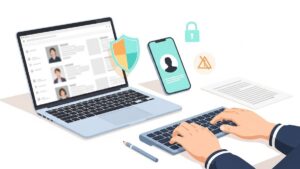
安全に管理するにはアカウント設定と運用ルールを整えることが重要です。二段階認証や回復情報の整備、権限の最小化、編集履歴の確認などを習慣にしましょう。
共有する際は直接アカウントを渡さない方法を採り、権限管理を適切に行うことが被害を防ぐ基本になります。
二段階認証と回復情報の設定方法
二段階認証はアカウントの安全性を高めます。設定はGoogleアカウントのセキュリティ設定から行えます。SMS、認証アプリ、セキュリティキーなどから選べます。
回復用メールや電話番号、予備の認証コードを登録しておくと、ログイントラブル時に迅速に対応できます。定期的に回復情報を見直してください。
設定後は、外出先でログインが必要なケースを想定して、コード受信手段が確保されているか確認しておきます。
アカウント共有を避ける代替手段
アカウントを直接共有する代わりに、管理権限を付与する方法を使うことで安全に運用できます。オーナー権限や管理者権限を適切に割り当てて、不要なアカウント共有を避けてください。
アクセス権は最小限にし、権限が不要になったら速やかに削除します。共同管理者の一覧は定期的に確認しましょう。
これにより、不正アクセスや操作ミスのリスクを下げられます。
オーナー権限の依頼と承認の流れ
オーナー権限を依頼する際は、現在のオーナーに正式に依頼してもらうのが基本です。管理画面から権限リクエストを送る手順があり、オーナーが承認することで権限が付与されます。
承認済みになったら、不要な権限の調整を行い、管理体制を整えます。依頼時のやり取りは記録に残しておくとトラブル時に役立ちます。
権限移譲は慎重に行い、信頼できる相手に限定してください。
編集後に情報が反映されるまでの目安
編集内容の反映は即時の場合もあれば数時間〜数日かかる場合もあります。特にオーナー確認や大きな変更は審査が入りやすく、反映まで時間がかかります。
営業時間や電話番号などの重要情報は早めに更新し、反映状況を定期的に確認してください。反映されない場合は編集履歴やサポートに問い合わせると状況が分かります。
急ぎの更新は反映の遅れを見越して早めに手を打つことが大切です。
不正アクセスに気づいた時の初動対応
不正アクセスの疑いがある場合はまずパスワードの変更と二段階認証の確認を行います。可能ならログイン履歴をチェックし、見覚えのないアクセスがないか確認してください。
権限が不正に変更されている場合は、すぐに他の管理者に連絡し、Googleサポートにも報告します。必要に応じて関係者への通知や法的対応を検討してください。
初動での素早い対応が被害の拡大を防ぎます。
スマホでのログインを迷わず行うためのチェックリスト
- 使用するGoogleアカウントが正しいか確認する
- Googleマップ/Chromeアプリを最新にしておく
- 回復用メールと電話番号を更新する
- オーナー確認に必要な書類や情報を準備する
- 二段階認証の設定と予備コードを用意する
- 端末のネット接続と位置情報を確認する
- ログイン後にビジネス基本情報をチェックする
- 権限を必要最小限にして共有は避ける
このチェックリストを出先で確認しながら進めれば、スマホからでも安全かつ迅速にGoogleマイビジネスへログインできます。